Appleアカウントのパスワード変更手順と忘れた時の完全復旧法
iPhoneやiPad、MacなどApple製品の生命線ともいえる「Appleアカウント(旧Apple ID)」。日常的なアップデートだけでなく、iCloudでの写真同期やApp Storeでの課金、Apple Payの利用に至るまで、すべての基盤を支える最重要キーです。しかし、「パスワードの変更手順が分かりづらい」「突然ログインできなくなった」「確認コードが届かず画面が進まない」といったトラブルに頭を抱えるユーザーは後を絶ちません。
2024年秋以降、長年親しまれた「Apple ID」の名称は「Appleアカウント」へと正式に刷新され、セキュリティ基盤や認証ステップもより強固かつ複雑になりました。本稿では、手元の端末から即座にパスワードを変更する正規ルートから、パスワードを完全に忘れてしまった際のリセット手順、二段階認証で詰まった時の突破口まで、ITジャーナリストの視点から分かりやすく徹底解説します。
📌 【この記事の重要ポイントまとめ】
- 要点1:現在のパスワードがわかる場合は、iPhoneの「設定」最上部のアカウントメニューから数十秒で安全に変更可能。
- 要点2:忘れてログインできない時は、公式復旧サイト「iforgot」や家族・知人の端末(Apple Supportアプリ)から即時リセットを実行する。
- 要点3:確認コードが届かないトラブルの多くは「信頼できる電話番号」の更新漏れが原因であり、事前の複数番号登録が最大の防衛策となる。
【状況別】Appleアカウントのパスワードを変更する手順
パスワードの変更作業は、「現在のパスワードを覚えている状態」か「完全に忘れてしまってログインできない状態」かによって、アプローチが根本から異なります。まずはご自身の状況に合わせて、以下の最短ルートを選択してください。
| 変更パターン | 詳細・実行手順 | 所要時間 | 編集部の見解・難易度 |
|---|---|---|---|
| iPhone本体から変更 (現行パスワード把握) | 「設定」>「ユーザ名」>「サインインとセキュリティ」>「パスワードの変更」 | 約1分 | 難易度:低 最も確実でエラーが起きにくい基本ルート。 |
| iforgot(Web)でリセット (パスワード喪失時) | ブラウザで「iforgot.apple.com」にアクセスし、登録番号入力後に画面指示へ従う | 約3〜5分 | 難易度:中 端末紛失時やPC作業時に必須となる標準手順。 |
| Apple Supportアプリ活用 (他人の端末を借用) | 家族のiPhone等で「Apple Support」アプリを開き、「パスワードのリセット」から別アカウントを指定 | 約3分 | 難易度:中 手元に自分のデバイスがない緊急時の特効薬。 |
| アカウント復旧(最終手段) (認証情報も喪失) | iforgotから「アカウント復旧」をリクエストし、Apple側の審査完了を待機 | 数日〜数週間 | 難易度:高 待機期間が発生し、端末利用が大幅に制限される。 |
iPhoneから直接変更する具体的手順
普段使っているiPhoneが手元にあり、端末のパスコード(画面ロック解除の数字)が分かっているなら、作業は一瞬で終わります。
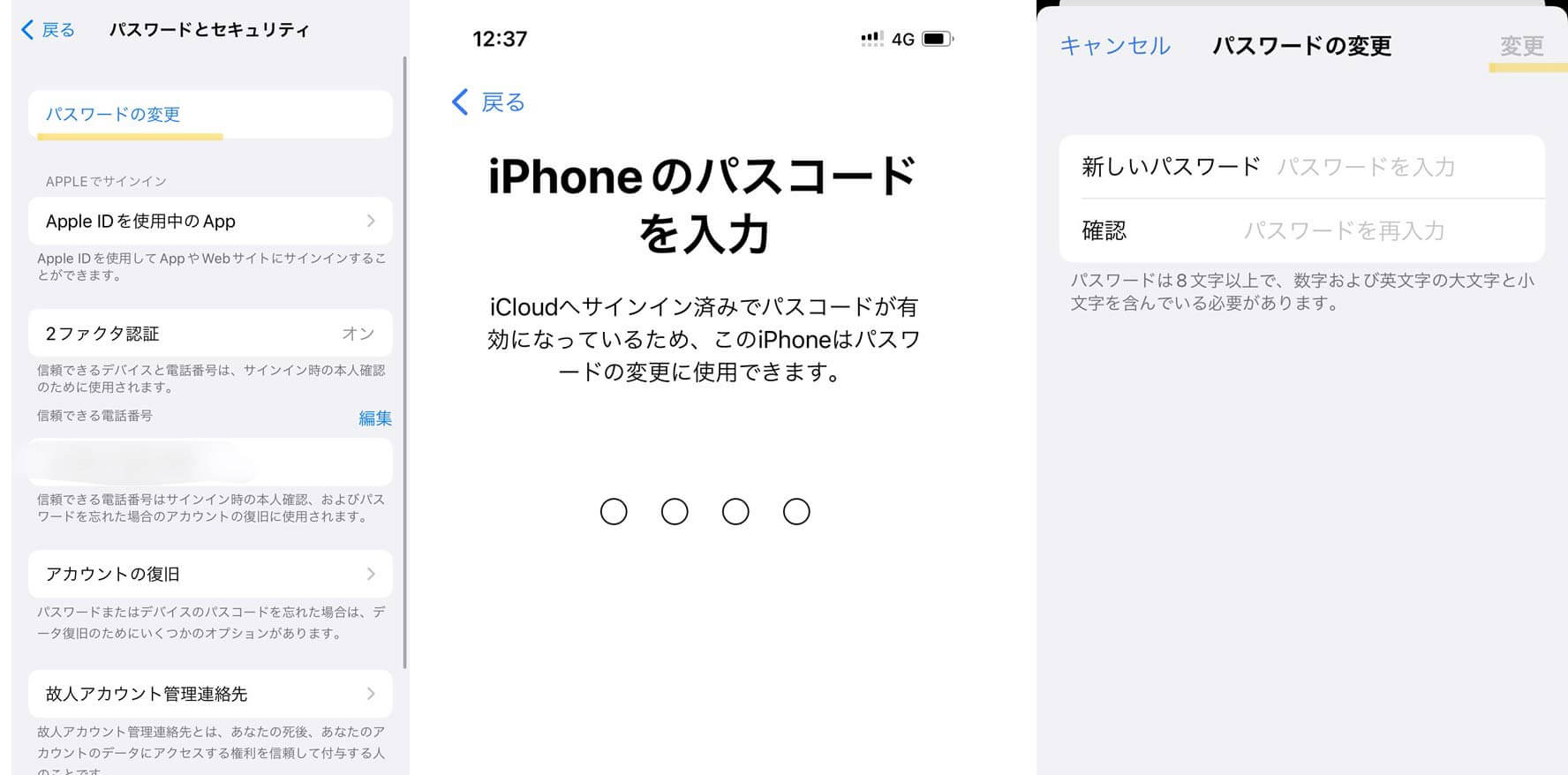
「設定」アプリを開き、最上段に表示されている「自分の名前」をタップします。続いて「サインインとセキュリティ」を選択し、「パスワードの変更」へと進んでください。ここでiPhone本体のパスコードを求められた場合はそれを入力します。その後、「8文字以上」「大文字・小文字の両方を含む」「数字を1文字以上含む」というAppleの条件を満たす新しいパスワードを2回入力すれば完了です。

パスワードを忘れてログインできない時のリセット術
「しばらくパスワードを入力していなかったため完全に失念した」「Touch IDやFace IDばかり使っていて思い出せない」というケースは非常に多く報告されています。Appleアカウントのパスワードを忘れた場合、無理に推測で何度も誤った文字列を打ち込んではいけません。連続で入力を誤るとアカウントがロックされ、数時間の待機ペナルティが課されるためです。
公式復旧サイト「iforgot」の正しい使い方
ログイン不能に陥った際の第一選択は、Apple公式のパスワード復旧ポータル「iforgot.apple.com」です。スマートフォンやPCのブラウザからアクセスし、Appleアカウントとして使用しているメールアドレスまたは電話番号を入力します。
続いて、アカウントに紐付けられている「信頼できる電話番号」を入力する画面が表示されます。この番号宛てに届くSMS認証コード、もしくは手持ちの信頼できるデバイス(iPadやMacなど)の画面にポップアップ表示される許可通知をタップすることで、新しいパスワードへの再設定画面へと移行できます。
手元に自分の端末がない場合の裏技
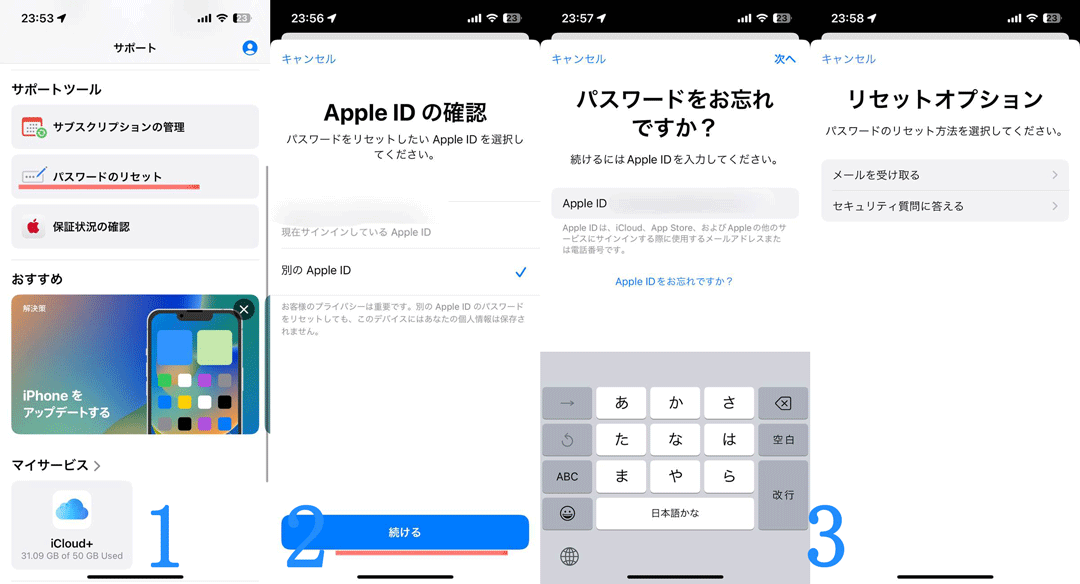
自身のiPhoneが故障・紛失した状態でパスワードをリセットしたい場合、友人のiPhoneや家電量販店の展示機をそのまま使ってブラウザからログインを試みるのは得策ではありません。キャッシュが残るセキュリティリスクがあるためです。
推奨されるのは、家族や知人のiPhoneに「Apple Support」アプリをダウンロードしてもらい、サポートツール経由でリセットする方法です。アプリ内の「パスワードのリセット」項目から「別のアカウント」を選択して手続きを進めることで、端末所有者の情報と混ざることなく、安全に自身のパスワードリセット手続きを実行できます。
【実態検証】パスワード変更ができない「意外な落とし穴」と対処法
SNSや知恵袋、サポートコミュニティに寄せられる悲鳴を検証すると、変更手続きでつまずく原因の約8割が「確認コードが届かない」「過去のパスワード制限に引っかかる」の2点に集中しています。
確認コードが届かない時の突破口
二段階認証(2ファクタ認証)の確認コードが送られてこない場合、まずは通信環境の確認が基本ですが、見落としがちなのが「SMSの迷惑メールフィルタ」です。通信キャリア(docomo、au、SoftBank、楽天モバイルなど)の迷惑SMSブロック機能が、Appleからの国際発信SMSを自動遮断しているケースが多発しています。
もしSMSが届かない場合は、画面上に表示される「コードが届いていませんか?」というリンクをタップし、「音声通話でコードを受け取る」を選択してください。自動音声ガイダンスによる着信であれば、SMS拒否設定の影響を受けずに6桁の認証番号を確実に取得できます。
「パスワード変更メールが来ない」の真実
古いセキュリティ体系(セキュリティ質問を使っていた時代のアカウント)を利用しているユーザーから、「再設定用のメールが届かない」という声が根強く聞かれます。しかし現在、Appleの認証システムは2ファクタ認証への完全移行が進んでおり、そもそもリセットURL付きメールを送信する仕組み自体が大幅に縮小されています。
「メールが届かない」と待機し続けるのではなく、iforgot画面上で「信頼できる電話番号」を用いた端末認証ルートへと切り替えるのが解決への近道です。
セキュリティを盤石にする「2ファクタ認証」と乗っ取り対策
昨今、フィッシング詐欺メールや偽の警告画面(スケアウェア)からAppleアカウントの認証情報を抜き取られ、勝手にパスワードを変更されて端末を遠隔ロックされる「アカウント乗っ取り」の被害が深刻化しています。
「信頼できる電話番号」は必ず2つ以上登録する
2ファクタ認証を設定している場合でも、登録している電話番号が「現在使っているiPhoneの1回線のみ」になっていると、そのiPhoneを紛失・破損した瞬間に認証コードを受け取る手段が消滅します。
「設定」>「ユーザ名」>「サインインとセキュリティ」内の「信頼できる電話番号」には、配偶者や実家の固定電話、あるいは会社のスマートフォンなど、サブの連絡先を最低1つ追加しておくことを強く推奨します。これだけで、万が一の物理的トラブル時における復旧難易度が劇的に下がります。
【プロの結論】デジタル依存時代の境界線と自己防衛の判断基準
Appleアカウントは単なるサービスの会員IDではなく、個人の写真、位置情報、決済手段、交友関係のすべてが凝縮された「デジタルな自己そのもの」です。人間関係や家族間において、Appleアカウントをパートナーや子どもと安易に共用するケースが見られますが、セキュリティ心理学や家族社会学の観点からは極めて危険な行為と言わざるを得ません。
アカウントの共用は、意図しないプライバシーの侵害や、関係性の破綻時における「アカウントの奪い合い・人質化」といった深刻なトラブル(いわゆるデジタルモラルハラスメント)を引き起こす温床となります。どれほど親密な間柄であっても、「ファミリー共有機能」を活用して個人の境界線(バウンダリー)を明確に保ち、パスワードや認証デバイスは各自が独立して管理することが鉄則です。
【即座にパスワード変更を検討すべき人】
- 他サービス(SNSや通販サイト)と同じパスワードを使い回している人
- 過去1年以上、一度もパスワードを更新していない人
- 見覚えのない場所からのサインイン通知(二段階認証のポップアップ)を一度でも目撃した人
【安易なパスワード変更を今すぐ避けるべき人】
- 登録している「信頼できる電話番号」が現在使えない(解約済み・MNP転出直後など)人
- 直近数日以内に重要な出張や海外渡航を控えており、端末の再サインイン作業に時間を割けない人
- 手持ちの全デバイス(Mac、iPad、Apple Watchなど)が手元になく、一斉再ログインができない人
【apple アカウント パスワード 変更】に関するよくある質問(FAQ)
Q1:パスワードを変更すると、サインイン中の他のApple製品はどうなりますか?
A1:パスワード変更の手続き中に「他のデバイスからサインアウトしますか?」という確認画面が表示されます。「サインアウト」を選択すると、現在ログインしているすべてのiPadやMacから強制切断され、新しいパスワードでの再ログインが要求されます。不正アクセスが疑われる場合は必ずサインアウトを選んでください。
Q2:古い「セキュリティ質問」の答えを忘れて変更できないのですが?
A2:現在、セキュリティ質問のみに依存した認証方式は段階的に廃止されています。質問の答えを思い出せない場合は、iforgotから「セキュリティ質問のリセット」を試みるか、2ファクタ認証への切り替え手続きを行ってください。どうしても突破できない場合は、Apple公式サポートへの電話相談(本人確認審査)が必要になります。
Q3:パスワードを変更したのに、古いパスワードを要求され続けるアプリがあるのはなぜですか?
A3:メールアプリやカレンダーなど、一部のサードパーティ製アプリは「App用パスワード」という固有のキーを使用している場合があります。また、iCloudキーチェーンのキャッシュが一時的に残っているケースもあります。一度端末を再起動するか、該当アプリの個別設定画面からサインアウトして再ログインを試みてください。
まとめ:定期的な見直しと予備ルート確保でリスクをゼロに
Appleアカウントのパスワード変更は、手順さえ正しく把握していればiPhoneの設定画面からわずか数分で完了する極めてシンプルな作業です。しかし、2ファクタ認証の普及に伴い、「認証コードを受け取る手段」を失った場合の復旧ハードルは年々高くなっています。
パスワードそのものを強固な文字列(パスフレーズ)に更新することはもちろん、万が一に備えて「信頼できる電話番号を複数用意する」「復旧用連絡先を指定しておく」といった多重の防衛策を講じておくことが、2026年現在のデジタルライフを守る最善の防壁となります。今すぐ設定アプリを開き、あなたのアカウント状態を確認してみてください。 (出典: apple アカウント パスワード 変更(Yahoo!ニュース))
情報を整理して届けることが得意なWebディレクター。ユーザー視点に立った記事作成を目指しています。
