Spotifyの音質設定で劇的に変わる!改善の裏ワザと通信量を徹底解剖
世界中で数億人以上のリスナーを抱える音楽ストリーミングの巨人「Spotify」。通勤・通学中や作業用BGMとして日常的に利用している方が多い一方で、初期設定のまま楽曲を再生し続け、本来のポテンシャルを大幅に損ねているケースが後を絶ちません。実は、アプリ内のわずかな設定変更や機能のオン・オフを行うだけで、ボーカルのクリアさや低音の迫力は見違えるほど向上します。
音楽プロデューサーや音響エンジニアが「初期値のまま聴くのはあまりにもったいない」と口を揃える背景には、通信量への配慮からデフォルト値が控えめに抑えられているストリーミング配信特有の事情が存在します。無料プランと有料プランにおける根本的な音質制限の違いから、劇的な音質改善をもたらす「音量の自動調整」の落とし穴、さらにはOS別の最適セットアップまで、2026年最新の検証データをもとに徹底解説します。
📌 【この記事の重要ポイントまとめ】
- 要点1:初期設定の「自動」や「標準」から「高音質・最高音質」へ切り替えるだけで、音の解像度とダイナミックレンジが別次元へと進化する。
- 要点2:多くのユーザーが見落としている「音量の自動調整」をオフにすることが、ダイナミクス損失を防ぐ最大の裏ワザとなる。
- 要点3:有料Premiumは最大320kbpsに対応する一方、無料プランは最大160kbps(Web版は128kbps)に制限され、通信量とのバランスを考慮した設定が不可欠である。
【2026年最新】Spotifyの音質設定を変えるだけで劇的に変わる決定的な理由
多くのユーザーが「イヤホンを買い替えなければ音質は変わらない」と思い込んでいますが、再生環境における最上流、すなわちデジタル音源データのビットレートとデコード処理こそが音の純度を決定づけます。Spotifyでは楽曲圧縮に「Ogg Vorbis」や「AAC」形式を採用しており、設定されたビットレートによって間引きされる周波数帯域の量が物理的に異なります。
標準設定の「自動(ネットワーク環境に応じて変動)」になっている場合、モバイル通信の安定性を優先するあまり、意図せず低ビットレート(96kbps相当)まで引き下げられているケースが頻発します。この状態では高音域の伸びが失われ、シンバルの余韻やアコースティックギターのアタック感が平坦になってしまいます。手動で「高音質(160kbps)」または「最高音質(320kbps)」に固定することで、マスター音源に近い豊かな音場を再現できる仕組みです。
無料プランと有料Premiumの音質格差|スペック比較表と通信量の真実
Spotifyの音質設定を語る上で避けて通れないのが、無料の「Spotify Free」と有料の「Spotify Premium」における明確なスペック格差です。無料プランではサーバーコストの最適化および差別化のため、再生品質に厳格な上限が設けられています。
| 音質設定項目 | ビットレート(数値データ) | 1時間あたりの通信量目安 | プラン対応と編集部の評価 |
|---|---|---|---|
| 低音質 | 約24kbps | 約10.8MB | 全プラン対応。ギガ節約重視だが、音楽鑑賞には物足りない。 |
| 標準音質 | 約96kbps | 約43.2MB | 全プラン対応。日常的なBGM用途における実用下限ライン。 |
| 高音質 | 約160kbps | 約72.0MB | 無料プランの上限。イヤホンでのリスニングでもバランス良好。 |
| 最高音質 | 約320kbps | 約144.0MB | Premium限定。楽器の定位や空気感まで鮮明に表現される。 |
最高音質(320kbps)でストリーミング再生を続けると、1日2時間のリスニングで月間約8.6GBのデータ通信量を消費します。通信制限が気になる方は、Wi-Fi環境下で楽曲を「最高音質」で事前ダウンロードしておき、モバイル通信時は「ストリーミングの品質:高音質」または「データ節約モード」を併用する運用が極めて合理的です。
【OS別】失敗しないSpotify高音質設定手順|iPhone・Android・PC版
設定手順自体はシンプルですが、端末やOSごとにメニューの階層や配置が微妙に異なります。各環境での最短手順を整理しました。
Spotify音質設定:iPhone(iOS)の場合
1. アプリ右上の「プロフィールアイコン(歯車マーク)」をタップします。
2. メニュー内の「音質」を選択します。
3. 「Wi-Fiストリーミング」および「ダウンロード」を「最高音質」(Premiumの場合)に指定します。
4. 「モバイル通信ストリーミング」は契約プランに合わせて「高音質」または「標準」を選択します。
Spotify音質設定:Androidの場合
1. ホーム画面右上の歯車アイコン(設定)を開きます。
2. 下へスクロールし「音質」セクションを表示します。
3. ストリーミングおよびダウンロード品質をそれぞれ任意の設定に変更します。
※Android端末では「音質を自動調整」のトグルスイッチが用意されている場合があるため、回線速度に左右されず固定したい場合はオフにしておくのが鉄則です。
SpotifyPC版高音質設定(Windows / Mac)の場合
デスクトップアプリ右上にある自身のアカウント名をクリックし、「設定」を開きます。「音質」の項目にある「ストリーミング品質」のプルダウンから「最高音質」を選択するだけで完了します。据え置きPC環境は光回線などの固定ブロードバンド接続が主流のため、迷わず最高設定を適用してください。
音がこもる・悪い時の特効薬|「音量の自動調整オフ」とイコライザおすすめ設定
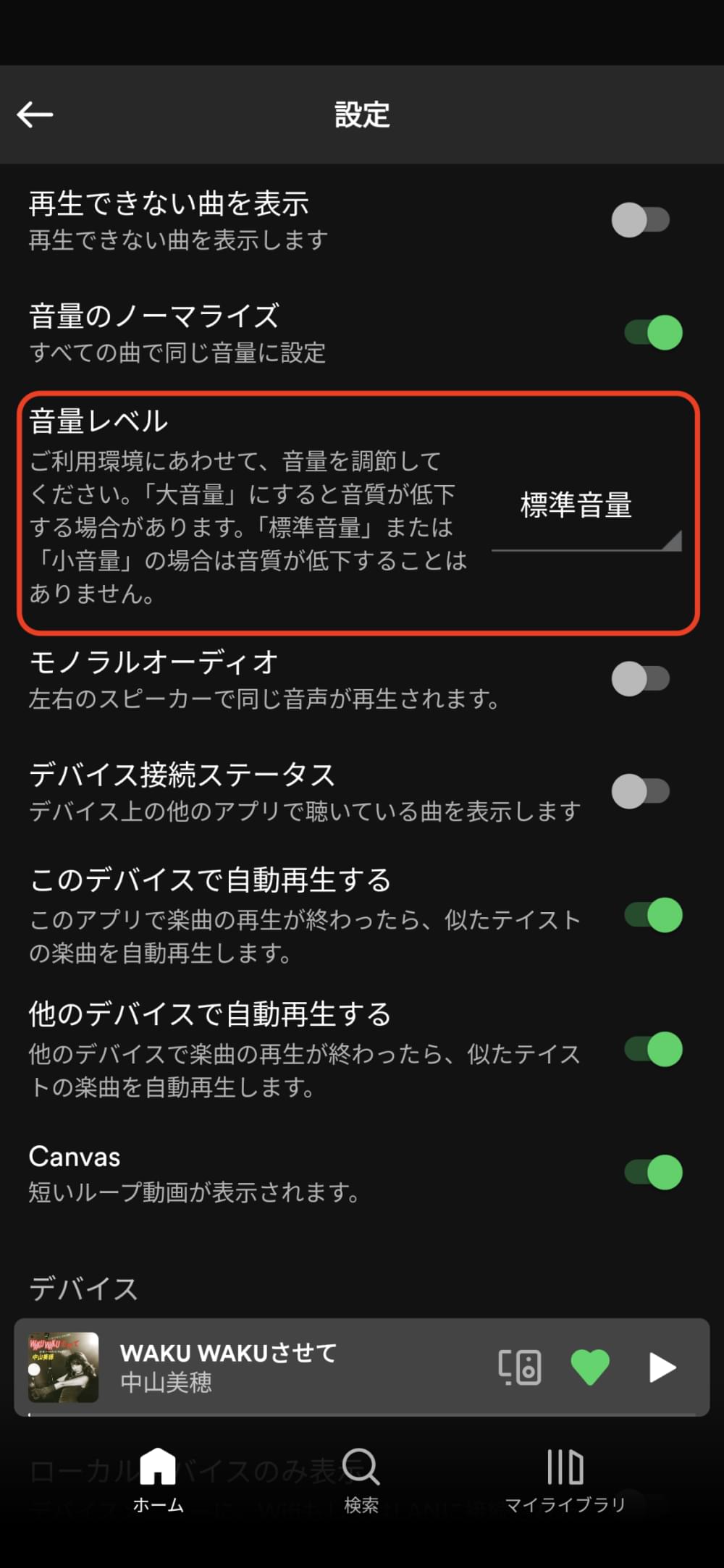
「ビットレートを最高音質にしたのに、なんだか音が小さくて迫力がない」「音が奥に引っ込んで聴こえる」と感じる場合、原因の9割は音量の自動調整(ノーマライゼーション)にあります。
この機能は、アルバムや年代ごとに異なる録音レベル(音量差)を均一化して耳の負担を減らす便利な機能ですが、内部処理でコンプレッサーやリミッターが強くかかり、楽曲本来のダイナミックレンジ(強弱の幅)が圧縮されてしまいます。設定内の「再生」メニューから「音量の自動調整」をオフに切り替えるだけで、楽曲本来のパンチ力と抜けの良いサウンドが一瞬で蘇ります。
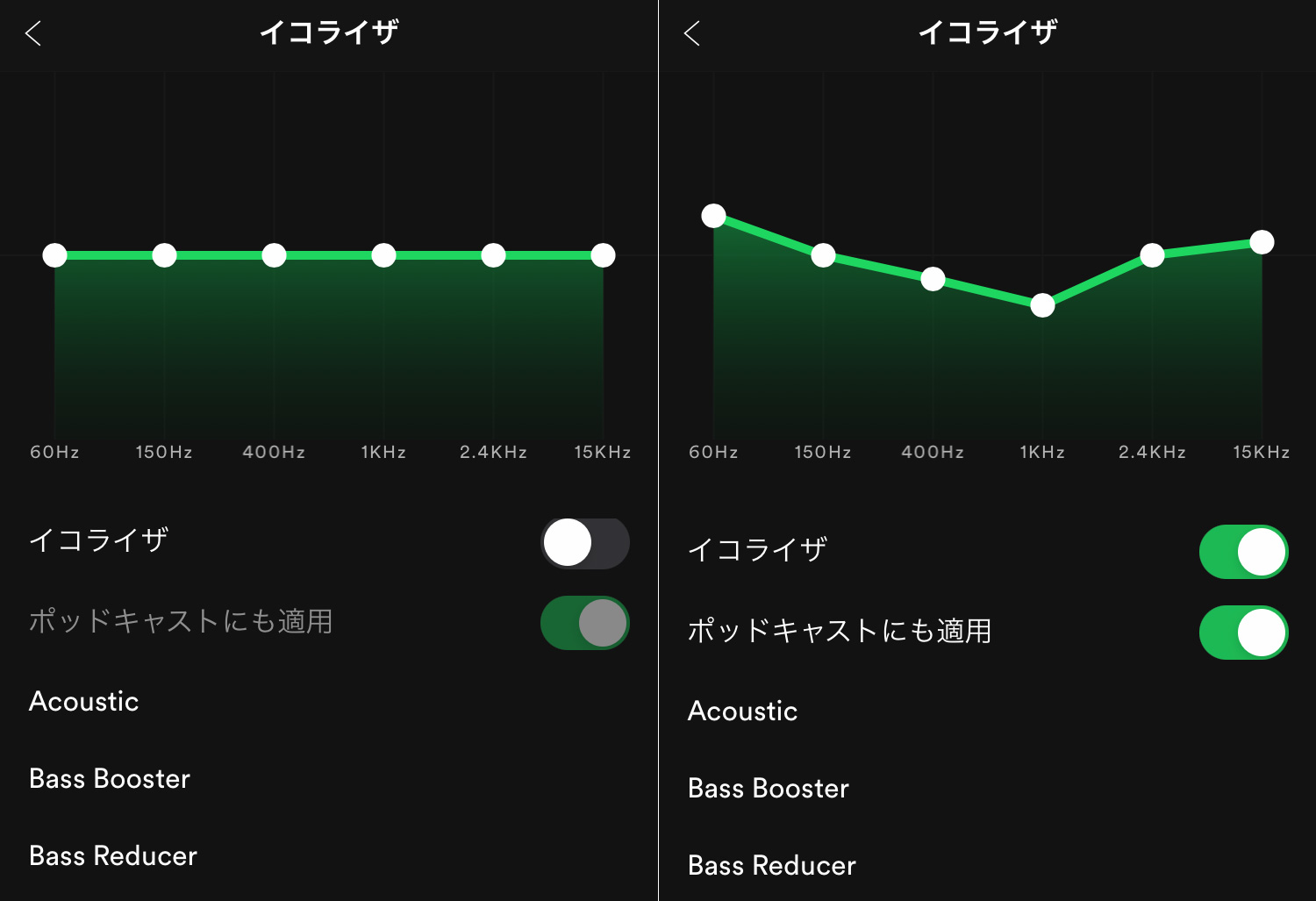
さらに自分好みのトーンに追い込みたい場合は、イコライザ機能を活用しましょう。
- ドンシャリ(迫力あるロック・EDM向け):低域(60Hz〜150Hz)と高域(2.4kHz〜15kHz)を適度に持ち上げ、中域をやや抑える。
- ボーカル際立ち(J-POP・アニソン向け):中音域(1kHz〜2.4kHz付近)を緩やかにブーストし、ボーカルの子音と息づかいを前面に出す。
- フラット/アコースティック(ジャズ・クラシック向け):イコライザをオフにするか、全帯域をフラットに保ち、原音の空間表現を尊重する。
一般に知られていない盲点とネットの誤解
SNSや知恵袋などで散見される「Spotifyの音質は他社に比べて著しく悪い」という言説には、明らかな誤解が含まれています。その代表格が「ハイレゾ・ロスレス対応」に関する認識のズレです。
Apple MusicやAmazon Music Unlimitedが可逆圧縮(ロスレス/ハイレゾ)を標準プランに包括したことで、スペック上の数値比較が独り歩きしています。しかし、一般的なBluetoothワイヤレスイヤホン(SBC/AACコーデック)を使用している限り、伝送段階で不可逆圧縮されるため、320kbpsとロスレスの差をブラインドテストで明確に聴き分けられるリスナーはごく一部に限られます。
「音質が悪い」と感じる真因は、ハイレゾ非対応であることよりも、前述した「音量の自動調整による音圧低下」「データ節約モードの誤作動」「Bluetooth接続の不安定さ」に起因することが大半です。適切な設定を施した320kbpsのOgg Vorbis/AAC音源は、十分にプロクオリティのリスニング体験を提供します。

【プロの結論】最高音質を追求すべき人・データ節約を優先すべき人の判断基準
ストリーミングサービスを快適に使いこなすためには、自分の視聴スタイルと通信環境に基づいた明確な線引きが欠かせません。
【最高音質+個別調整を追求すべき人】
・有線イヤホン、高品位DAC、またはLDAC/aptX Adaptive等の高音質コーデック対応機器を使用している方
・自宅のWi-Fi環境や大容量・無制限のデータ通信プランを契約している方
・ライブ音源の定位感やクラシック、アコースティック編成の空気感をじっくり味わいたい方
【標準音質+データ節約を優先すべき人】
・月間3〜5GB程度の小容量通信プランでスマートフォンの契約を結んでいる方
・騒音の多い屋外や電車内で、周囲の音を遮断するBGMとして聴くのがメインの方
・ポッドキャストやトーク番組の再生が視聴時間の大半を占めている方
【spotify 音質 設定】に関するよくある質問(FAQ)
Q1:無料プランでもイコライザ機能は使えますか?
A1:はい、無料プランであってもiOS・Androidアプリ版のイコライザ機能は制限なく利用可能です。低音の増強やボーカルの強調など、自分好みのトーンカーブに自由に調整できます。
Q2:データ節約モードをオンにすると音質はどうなりますか?
A2:データ節約モードを有効にすると、ストリーミング音質が自動的に「低音質(約24kbps相当)」に固定され、キャンバス(背景動画)などの表示も停止します。通信量は劇的に削減されますが、音のこもりや解像度の低下は避けられません。
Q3:ダウンロードした曲の音質を後から変更することは可能ですか?
A3:可能です。ただし、設定の「ダウンロード」品質を変更しただけでは既存のダウンロード済みデータは更新されません。一度端末から該当楽曲のダウンロードを削除し、新しい音質設定の状態で再度ダウンロードを実行する必要があります。
まとめ:音質最適化で音楽体験を最大化するためのロードマップ
Spotifyの再生クオリティを高めるために、高価なオーディオ機器を買い足す必要は必ずしもありません。まずは設定画面を開き、「ストリーミング品質の見直し」「音量の自動調整オフ」「イコライザの微調整」という3つの基本ステップを実行してみてください。
わずか数分の設定変更で、これまで埋もれていたバックバンドの微細なニュアンスやボーカルの艶やかさが鮮明に浮かび上がってくるはずです。通信環境とリスニング環境のバランスを整え、Spotifyが誇る膨大な音楽ライブラリを最高のコンディションで楽しみ尽くしましょう。 (出典: spotify 音質 設定(Yahoo!ニュース))
Webメディアの編集およびコンテンツ作成に従事。正確で質の高い情報発信を心掛けています。
