デジカメからスマホへ写真転送!Wi-Fiなしでも即移す2026最新手順
旅先やイベント会場で撮影したこだわりの高画質ショットを、その場ですぐにSNSへシェアしたい場面は多いはずです。しかし、「外出先でWi-Fi環境がない」「専用アプリの接続が途切れてイライラする」「パソコンを開くのが面倒」といったトラブルに直面し、現場で頭を抱えるユーザーが後を絶ちません。
スマートフォン側の端子がUSB-Cに統一された現在、デジカメからスマートフォンへのデータ移行は劇的な進化を遂げています。通信環境に左右される無線接続に頼らずとも、手のひらサイズの周辺機器やケーブル1本を用意するだけで、数百枚のRAW・JPEGデータを数秒で読み込める環境が整いました。本稿では、主要カメラメーカーの最新動向と現場検証に基づき、最も速く確実に写真を移行する実践テクニックを詳しく解説します。
📌 【この記事の重要ポイントまとめ】
- 要点1:Wi-Fiがない屋外でも、USB-C対応の「SDカードリーダー」や「ダイレクト有線接続」を使えばPCレスかつ超高速で転送完了。
- 要点2:iPhone(15以降)・最新AndroidならOS標準の「写真」「ファイル」アプリのみで即座にプレビュー・一括保存が可能。
- 要点3:アプリの接続エラー時は「位置情報・Bluetooth権限」「省電力モード」「機内モード併用」の見直しで9割以上が即時解決。
【2026年最新】Wi-Fiなし・PC不要でデジカメからスマホへ写真を即転送する裏ワザ
電波が届きにくい山間部や地下、あるいは通信が混雑するイベント会場において、カメラ内蔵のWi-Fi機能だけに頼るのは得策ではありません。撮影現場のフォトグラファーやSNSクリエイターの間で事実上のデファクトスタンダードとなっているのが、「有線ケーブル直結」または「外付けSDカードリーダー」によるダイレクト転送です。
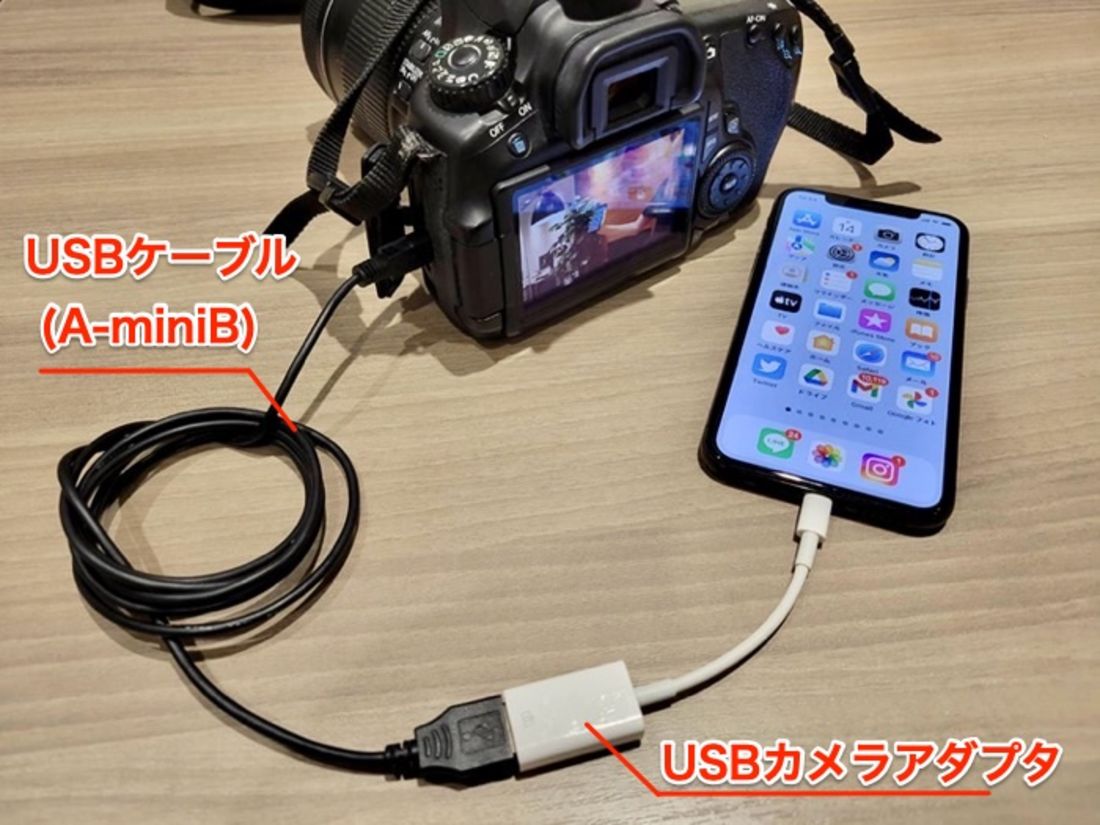
かつてはパソコンを経由するか、メーカー独自の無線アプリを立ち上げてペアリングを待つのが一般的な手順でした。しかし、転送速度のボトルネックやペアリング失敗のストレスを解消する手段として、物理接続の信頼性が再評価されています。カメラとスマートフォンをUSB Type-Cケーブル(USB 3.2 Gen2対応推奨)で直結するか、UHS-II対応の高速カードリーダーを挿し込むだけで、スマートフォンの画面上にカメラ内のフォルダが外部ストレージとして瞬時にマウントされます。
この手法最大の利点は、モバイル通信データ量を一切消費せず、4K動画や3000万画素超のRAWデータであっても数秒で移行できる点にあります。バッテリー消費も無線通信に比べて極めて少なく、撮影直後の機材バッテリーを無駄に消耗させる心配もありません。

有線・リーダー・無線アプリを徹底比較|最適な写真転送方式の選び方
デジカメからスマートフォンへデータを送る手段は、主に「SDカードリーダー」「USBケーブル直結」「メーカー公式Wi-Fi/Bluetoothアプリ」の3つに大別されます。利用シーンや機材の世代に応じた最適な選択肢を整理しました。
| 転送方式 | 詳細・転送速度の実測目安 | 一般的な基準・相場 | 編集部の見解・評価 |
|---|---|---|---|
| SDカードリーダー (有線接続) | 最大300MB/s超(UHS-II対応時)。写真100枚(約1.5GB)が約5〜8秒で完了。 | 1,500円〜3,500円程度(USB-C / Lightning各種) | 【最推奨】最も安定かつ高速。Wi-Fi環境不要でどんな現場でも失敗しない。 |
| カメラ・スマホ直結 (USBケーブル) | 最大10Gbps(機材仕様に依存)。写真100枚が約10〜15秒で完了。 | ケーブル代のみ(1,000円〜2,000円程度) | カードの抜き差しが不要。カメラ側のUSB転送モード(MTP/PTP)設定に留意。 |
| 公式Wi-Fi/Bluetoothアプリ (無線転送) | 実効速度2〜10MB/s程度。写真100枚で約1分30秒〜3分を要する。 | アプリ利用料無料(本体機能) | ケーブル不要の身軽さはあるが、混雑環境での切断リスクや大量転送時の遅延が課題。 |
【iPhone・Android別】SDカードリーダーと有線ケーブルの接続手順
スマートフォンへの物理接続は、OS標準のファイル管理システムが進化しているため、特別な専用アプリを追加インストールする必要はありません。
iPhone(iOS)での実践手順
iPhone 15シリーズ以降(USB-C搭載機)およびLightning端子搭載の従来モデルともに、手順は共通しています。
1. SDカードリーダーをiPhone本体に接続し、カメラから取り出したSDカードをスロットに奥まで差し込みます。
2. 標準の「写真」アプリを起動すると、画面右下に自動的に「読み込み」タブが出現します(表示されない場合は標準「ファイル」アプリを開き、「NO NAME」等の外部ドライブ名を選択)。
3. 一覧から転送したいカットを選択し、画面右上の「読み込み(すべて読み込み、または選択項目を読み込み)」をタップします。
4. 読み込み完了後、「元の写真を残す」か「削除する」の選択肢が出ます。万が一のデータ消失を防ぐため、必ず「残す」を選択してください。
Androidでの実践手順
近年のAndroid端末はUSB On-The-Go(OTG)機能が標準で有効化されています。
1. USB-C対応SDカードリーダーを端末に装着し、SDカードをセットします。
2. 通知領域に「USBドライブが接続されました」と表示されたらタップするか、標準の「Files by Google」などのファイル管理アプリを立ち上げます。
3. 「ストレージ」項目内に表示されるSDカードを開き、「DCIM」→「100XXXXX(カメラのメーカーフォルダ)」へ進みます。
4. 必要な写真を選択し、「内部ストレージへコピー」または「フォト / Picturesフォルダへ移動」を実行します。

メーカー別アプリの接続術|Canon・Sonyの最新移行フロー
「どうしてもケーブルを持ち歩きたくない」「撮影しながら1枚ずつ自動でスマホに送りたい」という場合は、メーカー公式アプリによるワイヤレス転送が有効です。ここでは国内シェア上位のキヤノンおよびソニーの接続手順と最適化設定を取り上げます。
Canon:「Camera Connect」を活用したシームレス転送
キヤノン製カメラ(EOS RシリーズやPowerShotシリーズ)は、専用アプリ「Canon Camera Connect」を用います。
初回ペアリング時はBluetoothによる常時接続を設定しておくことで、2回目以降はカメラの電源を入れアプリを開くだけで、バックグラウンドにてWi-Fi接続へと自動昇格します。RAWで撮影している場合でも、アプリ側の設定で「スマートフォン転送時にJPEGへリサイズして送信(2Mまたはオリジナル)」を選択すれば、端末容量を圧迫せずにスピーディーな共有が可能です。
Sony:「Creators' App / Imaging Edge Mobile」の接続ステップ
ソニーのαシリーズやVLOGCAMシリーズでは、機種世代に応じて「Creators' App」または従来の「Imaging Edge Mobile」を使用します。
最新のCreators' Appでは、カメラのモニターに表示される二次元バーコード(QRコード)をスマホでスキャンするだけで強固な認証が完了します。Bluetooth接続を維持しておけば、カメラの電源がOFFの状態でもバッグに入れたままスマホ側からカメラ内の画像を閲覧・ダウンロードできる「電源オフ中の画像転送」機能が極めて便利です。
【実態検証】「写真が送れない・認識しない」現場のトラブルと原因別の対処法
SNSやコミュニティ掲示板では、「SDカードリーダーを挿しても反応しない」「Wi-Fi接続が途中で切れて写真が保存できない」といった悲鳴が日常的に投稿されています。現場検証で判明したトラブルの根本原因と具体的解決策は以下の通りです。
【トラブル1:SDカードリーダーを挿してもスマホが認識しない】
原因の多くは「スマホケースの干渉による接触不良」または「電力不足」です。厚みのある耐衝撃ケースを装着していると、端子の奥までプラグが届いていないケースが多発しています。また、大容量SDカード(exFATフォーマット)を読み込む際、端子からの給電が追いつかない粗悪品リーダーも散見されます。給電ポート付きのリーダーを選ぶか、ケースを外して再接続を試みてください。
【トラブル2:専用アプリのWi-Fi接続が無限ループで失敗する】
スマホが「インターネット未接続のWi-Fi(カメラのアクセスポイント)」を危険な通信と誤認し、自動的にモバイルデータ通信や自宅Wi-Fiへ切り戻してしまう挙動が主因です。接続時は、スマートフォンの「機内モードをON」にした上でWi-Fiのみを立ち上げ、カメラのSSIDに手動接続することで競合を回避できます。また、位置情報サービス(GPS)の権限が「常に許可」または「アプリ使用中のみ許可」になっていないと、OSのセキュリティ制限によりWi-Fi探索が遮断されます。
【トラブル3:転送途中でカメラ側の電源が落ちてしまう】
カメラの省電力機能(オートパワーオフ)が作動し、Wi-Fi通信が強制終了するパターンです。転送作業を行う前には、カメラ側のメニューから「オートパワーオフ:切(無効)」に一時設定しておくことが鉄則です。
一般に知られていない盲点とネットの誤解|RAW転送と画質劣化の真実
「デジカメの高画質写真をスマホに移すと画質が落ちる」という噂がネット上で散見されますが、これは半分正しく、半分は誤解です。
SDカードリーダーや有線ケーブル直結で転送した場合、記録メディア内のファイルが「1ビットも改変されることなく100%オリジナルのまま」コピーされるため、画質劣化は理論上1ミリも発生しません。RAWデータ(.CR3や.ARWなど)も完全な状態でスマホに保存され、モバイル版Lightroom等で本格的な現像が可能です。
一方で画質が落ちる原因は、「メーカーアプリの初期設定」にあります。多くのワイヤレスアプリは、転送速度を最優先するために「2M(約200万画素・Full HD相当)に縮小して転送」がデフォルト設定になっています。SNS投稿用であれば2Mでも十分綺麗に見えますが、トリミングや大画面鑑賞を行うと解像感の低下が目立ちます。オリジナル品質を保ちたい場合は、アプリ内の転送設定で「オリジナルサイズ(リサイズなし)」に変更するか、有線ルートを選択するのが確実です。
【プロの結論】あなたに最適な転送ルートと撮影フローの構築基準
機材の持ち歩きスタイルや撮影枚数によって、選ぶべき最適解は明確に分かれます。自身の撮影スタイルに合わせて以下の基準で機材構成を整えてください。
▼「有線SDカードリーダー / USB直結」を選ぶべき人:
・旅行やイベントで1日に数百枚〜数千枚規模の大量撮影を行う人
・RAWデータや4K/60pなどの大容量動画をスマホで編集したい人
・電波混雑やペアリング設定のわずらわしさから完全に解放されたい人
▼「公式無線アプリ(Wi-Fi/Bluetooth)」を選ぶべき人:
・カフェでのスナップなど、撮影した数枚のお気に入りだけをその場で即座にInstagramやX(旧Twitter)へアップしたい人
・カメラバッグやポケットから余計なケーブル類を一切排除したいミニマリスト志向の人
・スマホをワイヤレスリモコン代わりに使って集合写真や夜景撮影を行いたい人
【デジカメ から スマホ へ】に関するよくある質問(FAQ)
Q1:100円ショップで売っている格安のSDカードリーダーでも問題なく使えますか?
A1:一時的なデータ吸い出しには使えますが、常用は推奨しません。100均製品の多くは規格が古く(USB 2.0準拠など)、転送速度が著しく遅いほか、発熱による転送エラーやSDカード破損のリスクが存在します。信頼できるメーカー製(Anker、エレコム、サンワサプライ、UGREENなど)のUSB 3.0以上に対応した製品を選ぶのが安全です。
Q2:カメラで撮った「RAWデータ」はスマホの写真アプリでそのまま見られますか?
A2:近年のiOSおよびAndroid OSは主要カメラメーカーのRAW展開に標準対応しており、サムネイル表示や簡易プレビューが可能です。ただし、カメラ独自の発色プロファイルを忠実に再現したり詳細な諧調調整を行いたい場合は、無料から使える「Adobe Lightroom mobile」等の現像アプリへ読み込ませて編集することをおすすめします。
Q3:パソコンなしでSDカード内の不要な写真を削除・整理することはできますか?
A3:可能です。SDカードリーダー経由でスマホに接続し、ファイル管理アプリ上でSDカード内の該当ファイルを削除すれば容量を空けられます。ただし、ファイル構造の整合性を保つため、撮影現場での写真整理は「カメラ本体の削除機能」または「カメラ内でのSDカード初期化(フォーマット)」で行うのが最も安全で確実です。
まとめ:今後の動向と失敗しないための判断基準
デジカメからスマートフォンへの写真移行は、有線ツールの導入によって劇的に高速化・簡略化されました。外出先で通信環境がなくても、USB-C対応のSDカードリーダーを1つカメラバッグに忍ばせておくだけで、機材トラブルのストレスはゼロになります。
日常の気軽なスナップはBluetooth常時接続によるスマート共有、本気の作品撮りや旅行先での大量保存は高速有線転送と、シーンに応じて使い分けるのが最も賢い運用法です。自身の撮影スタイルに合った最適なツールを揃え、デジカメならではの美しい描写をリアルタイムに共有してみてください。 (出典: デジカメ から スマホ へ(Yahoo!ニュース))
情報を整理して届けることが得意なWebディレクター。ユーザー視点に立った記事作成を目指しています。
