【アプリ不要】セブンイレブンでPDF印刷!スマホ&USBの手順と料金を徹底解説
外出先や急な提出物の準備で「今すぐPDFを紙で印刷したい」という場面において、全国2万店以上に設置されたセブン-イレブンのマルチコピー機は最も頼れるインフラのひとつです。スマートフォンやPC、USBメモリさえあれば、自宅にプリンターがなくても数分で高品質なプリントが完了します。
現在では専用アプリをインストールしなくても、WebブラウザやLINE経由で即座に予約番号を発行できる仕組みが定着しています。本稿では、2026年現在の最新仕様に基づき、セブンイレブン PDF印刷 スマホでの手順、メディア持ち込み印刷の仕様、料金体系、そして現場で起きやすいトラブルの回避策まで余すところなく解説します。
📌 【この記事の重要ポイントまとめ】
- 要点1:アプリ不要のWeb登録(かんたんnetprint)やLINE連携を使えば、会員登録なしで最短1分でPDFの印刷予約が完了する。
- 要点2:セブン PDF印刷 白黒 カラー 値段は、白黒20円・カラー60円(A4)が基本。USB持ち込み印刷なら白黒10円・フルカラー50円とさらに割安になる。
- 要点3:印刷できない主な原因は「ファイル暗号化」「用紙サイズ不一致」「登録期限切れ」。事前チェックで無駄足や二度手間を確実に防げる。
【2026年最新】セブンイレブンでPDF印刷する4つの方法
セブン-イレブンでPDF文書をプリントアウトする方法は、大きく分けて4つのルートが存在します。自身の利用頻度や手持ちの端末環境に合わせて最適な手段を選ぶことで、無駄な操作時間を大幅に削減できます。
もっとも手軽なのが、ブラウザから直接アップロードするかんたんnetprint アプリなしの手法です。富士フイルムビジネスイノベーションが提供する専用Webページにアクセスし、印刷したいPDFファイルを指定するだけで、8桁のプリント予約番号やQRコードが即時発行されます。会員登録の手間すら不要なため、急ぎの1枚を出力したいビジネスパーソンにとって最速の選択肢といえます。
また、日常的に利用しているLINEでプリント セブンイレブン公式アカウントを友だち追加し、トーク画面にPDFを送信してプリント予約番号を取得するルートも非常に高い支持を集めています。一方、複数ページの大容量ファイルや機密性の高い文書を扱う場合は、セブンイレブン USB印刷 PDFなどのメディア直接接続や、会員制の通常版「netprint」を活用するルートが堅牢です。

【料金・仕様一覧表】白黒・カラーの値段から両面印刷まで徹底比較
セブン-イレブンでのPDFプリントは、ネットワーク経由(ネットプリント)で送信するか、記録メディアを店頭へ直接持参するセブンイレブン PDF 持ち込み印刷かによって利用料金が異なります。以下の比較表で、コストや有効期限の違いをご確認ください。
| 印刷方式 | 料金(A4サイズ) | 有効期限・会員登録 | 編集部の見解・適した用途 |
|---|---|---|---|
| かんたんnetprint (アプリなしWeb / LINE) | 白黒:20円/枚 カラー:60円/枚 | 登録翌日の23:59まで (会員登録不要) | 最も手軽で即効性が高い。数枚程度の日常書類やチケット控えに最適。 |
| netprint(会員制) (公式Web / アプリ) | 白黒:20円/枚 カラー:60円/枚 | 登録から最大7日間 (無料会員登録必須) | 事前にファイルをまとめて登録し、数日後に全国各地で印刷したい出張時などに便利。 |
| メディア持ち込み印刷 (USBメモリ / SDカード) | 白黒:10円/枚 カラー:50円/枚 | 期限なし (会員登録不要) | ネットプリントより1枚あたり10円安い。ページ数が多い報告書や論文の印刷で大幅節約可能。 |
なお、セブンイレブン コピー機 両面印刷を指定した場合、料金は単純に「ページ数分の合算(白黒A4両面なら1枚あたり20円)」となります。用紙の節約にはなりますが、料金自体が半額になるわけではない点には留意しておきましょう。
【失敗しない手順】スマホ・USBからマルチコピー機を操作する方法
店頭でのマルチコピー機 操作方法は直感的に設計されていますが、手順を事前に把握しておくことで、レジ前で慌てることなくスムーズに完了できます。代表的なセブンイレブン A4 PDF 印刷方法の流れを解説します。
ステップ1:ネットプリントの予約・コード発行
スマートフォンからブラウザで「かんたんnetprint」公式ページを開き、「今すぐファイル登録」をタップして印刷したいPDFを選択します。用紙サイズ(A4など)とカラーモードを選択後、必要に応じてネットプリント 暗証番号 期限を設定します。暗証番号を付与しておけば、万が一第三者に予約番号を知られても勝手に出力される心配がありません。登録完了後に表示される「8桁のプリント予約番号」または「QRコード」を画面キャプチャ等で控えておきます。
ステップ2:店頭マルチコピー機での出力操作
セブン-イレブンの店頭に到着したら、マルチコピー機のタッチパネル画面に向かいます。
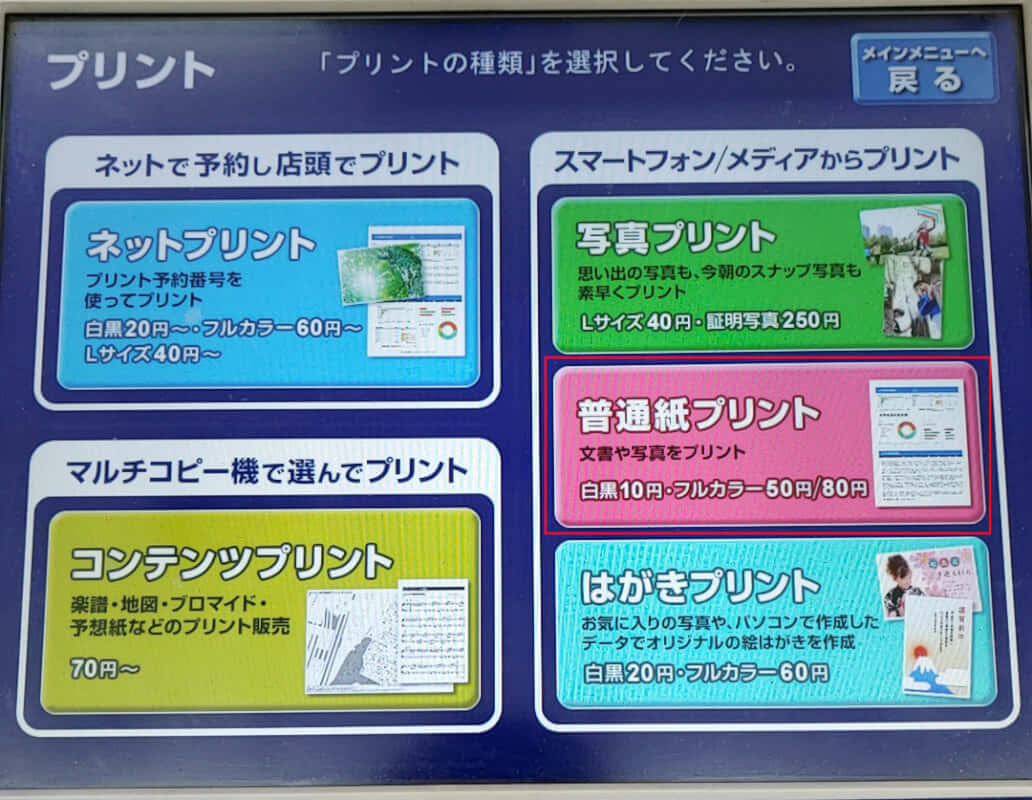
- 画面トップメニューから「プリント」を選択します。
- 続いて「ネットプリント」をタッチします。
- 控えておいた8桁の予約番号を入力(またはQRコードリーダーにかざす)します。
- 暗証番号を設定している場合は、4桁の番号を入力します。
- 画面にプレビューとファイル名が表示されたら、部数や「片面・両面」「カラー・白黒」の設定を確認します。
- 必要金額をコイン投入口または電子マネー(nanaco等)で支払い、「これで決定」を押すと印刷が開始されます。
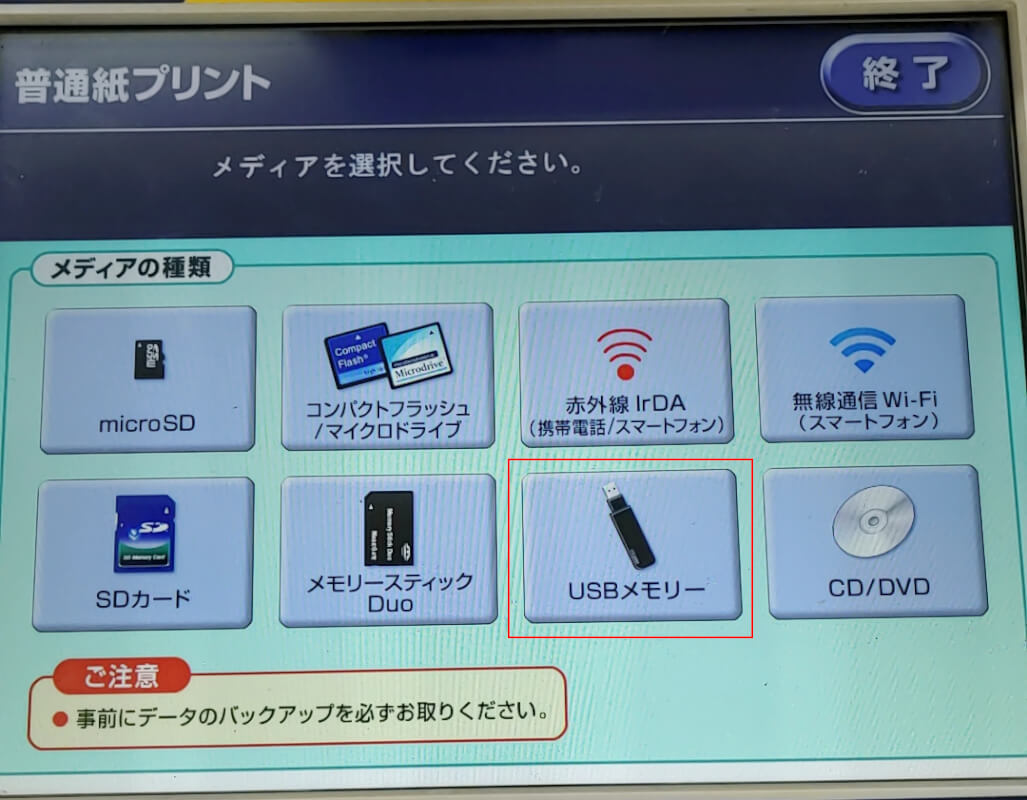
USBメモリを利用する場合は、タッチパネルで「プリント」→「普通紙プリント」を選択し、画面の指示に従って機体上部のメディア差込口にUSBを接続してファイルを選択します。印刷終了後はメディアの取り忘れ防止アラームが鳴るため、確実に回収してください。
【トラブル急増】PDF印刷ができない5大原因と現場で役立つ即効解決策
現場のマルチコピー機の前で「ファイルが読み込めない」「エラーが出て印刷が始まらない」という事態に直面する利用者は少なくありません。セブンイレブン PDF印刷 できない 理由の多くは、以下の5つのパターンのいずれかに該当します。
第1に、PDFファイルに閲覧パスワードや印刷制限セキュリティが設定されているケースです。セキュリティ保護されたPDFは、マルチコピー機側のシステムが内容を解析できず弾かれます。印刷前に端末上でパスワードロックを解除した状態のPDFを再生成する必要があります。
第2に、ファイル容量やページ数の上限オーバーです。かんたんnetprintの場合、1ファイルあたりの上限サイズ(10MB程度)を超えていると登録自体が失敗します。ページ数が多い場合はファイルを分割するか、USB持ち込み印刷を利用するのが確実です。
第3に、予約番号の有効期限切れです。無料の「かんたんnetprint」は登録翌日の23時59分を過ぎるとデータが自動消去されます。数日前に発行した番号をそのまま使おうとしてエラーになるケースが多発しているため、期限が切れた場合はその場でスマホから再登録を行いましょう。
第4に、用紙サイズ設定の不一致や特殊フォントの非埋め込みです。PDF内に特殊な外字や特殊フォントが含まれており、フォントが埋め込まれていない場合、文字化けや描画エラーを引き起こします。PDF保存時に「フォントを埋め込む」設定にするか、画像化(PNG等)してからPDFに再変換すると解消されます。
第5に、USBメモリのフォーマット形式の問題です。マルチコピー機が対応しているUSBのフォーマット形式は一般的に「FAT16」「FAT32」「exFAT」です。「NTFS」やMac専用形式(APFS等)でフォーマットされたUSBは認識されない場合があるため注意してください。
【実態検証】利用者の生の声と現場目線で見えたリアル
SNSや実用系コミュニティで報告されているセブン-イレブンのマルチコピー機に関する反響を分析すると、競合他社チェーンと比較して「印刷品質の鮮明さ」「タッチパネルのレスポンスの速さ」が高く評価されています。富士フイルムの高品質レーザーエンジンが採用されているため、細かな文字が並ぶ公的書類や契約書でもかすれにくく、シャープに出力されます。
一方で、「混雑時間帯(平日朝の通勤時や昼休み)にコピー機が埋まっていて焦った」「小銭の持ち合わせがなく、nanaco残高も足りずにレジでチャージする羽目になった」という現場ならではの体験談も目立ちます。マルチコピー機ではnanacoのほか一部スマホ決済や交通系ICカードに対応している店舗も増えていますが、事前の残高確認は必須といえます。
さらに、近年では「LINE経由で送る方法が一番楽」という声が急増しています。専用アプリをインストールしてストレージを圧迫することなく、家族や同僚からLINEで送られてきたPDFをそのまま転送感覚で印刷予約できる簡便さが、多くのユーザーから支持されている理由です。
【プロの結論】あなたに最適な印刷手法の選び方と判断基準
セブン-イレブンでのPDF印刷において、どの手段を選択すべきかは「印刷ボリューム」と「利用頻度」によって明確に分かれます。
- かんたんnetprint(Web・LINE)を選ぶべき人:月1〜2回程度の突発的な利用、アプリを増やしたくない人、今すぐ1〜5枚程度の書類を出力したい人。
- USBメモリ持ち込み印刷を選ぶべき人:20ページ以上の大量印刷を行う人、1枚あたりのコストを最安(白黒10円)に抑えたい人、通信環境に依存せず印刷したい人。
- 公式netprint会員版を選ぶべき人:頻繁に出張や外回りを行い、数日前から印刷予約をストックしておきたいビジネスパーソン。
【セブンイレブン で pdf 印刷】に関するよくある質問(FAQ)
Q1:アプリを一切入れずにスマホからPDFを印刷できますか?
A1:はい、完全にアプリなしで印刷可能です。ブラウザから「かんたんnetprint」の公式WebサイトにアクセスしてPDFをアップロードするか、LINE公式アカウント「ネットプリント」を友だち追加してトーク画面にファイルを送信するだけで、予約番号が発行されます。
Q2:ネットプリントで発行した予約番号の有効期限はどれくらいですか?
A2:アプリなしの「かんたんnetprint」やLINE経由の場合は「登録翌日の23:59まで」となります。無料会員登録を行う通常版「netprint」を利用した場合は「登録日から最大7日間」まで保持されます。
Q3:PDFを両面印刷したい場合、料金はどうなりますか?
A3:両面印刷を行っても1面(1ページ)ごとの課金となるため、料金自体は2ページ分の合計となります(A4白黒ネットプリントなら片面20円×2面=40円)。用紙の枚数は1枚にまとまりますが、半額にはなりません。
Q4:USBメモリ内のPDFが表示されず、印刷できません。なぜですか?
A4:USBメモリのフォーマット形式がNTFSやMac専用形式になっているか、PDFファイルにパスワード制限がかかっている可能性があります。USBをFAT32等でフォーマットし直すか、PDFのセキュリティ保護を解除して再度お試しください。
まとめ:失敗しない手順を押さえてスムーズな印刷を
セブン-イレブンでのPDF印刷は、仕組みと特徴を理解していれば誰でも数分で完結できる非常に便利なサービスです。急ぎの書類であれば「アプリなしのWeb登録やLINE連携」、大量印刷であれば「USBメモリの持ち込み」と使い分けることで、時間とコストの双方を最適化できます。
パスワード保護の解除やファイルサイズの事前確認を忘れずに行い、トラブルのないスマートなプリントアウトを活用してください。 (出典: セブンイレブン で pdf 印刷(Yahoo!ニュース))
最新のトレンドや話題のニュースをわかりやすく解説するWebライターです。読者の皆様に役立つ情報を日々お届けしています。
