Siriが起動して消せない?iPadの電源の切り方と強制終了【完全版】
iPadの電源を切ろうとしてトップボタン(電源ボタン)を長押ししたものの、画面にSiriが立ち上がってしまい戸惑った経験を持つ方は少なくありません。現在流通しているiPadシリーズは、ホームボタンの有無によって電源を切るためのボタン操作が根本から異なっています。
端末の買い替えやOSのアップデートに伴い、従来の操作感とのギャップに戸惑うユーザーの声は後を絶ちません。最新のiPadOS環境を前提に、ホームボタンのない最新モデルから従来型モデルまでの電源オフ手順、設定アプリを使ったシャットダウン方法、フリーズ時の強制終了手順まで分かりやすく整理してお伝えします。
📌 【この記事の重要ポイントまとめ】
- 要点1:ホームボタン非搭載モデル(iPad Pro/Air/mini/第10世代以降)は「トップボタン+いずれかの音量ボタンの同時長押し」で電源オフ画面を表示する。
- 要点2:電源ボタン単体の長押しはSiriの呼び出しに割り当てられており、ボタンを使わずに「設定」アプリからシャットダウンすることも可能。
- 要点3:画面がフリーズして電源が切れない場合は、音量アップ→音量ダウン→トップボタン長押しの順に行う強制再起動が有効。
【全モデル網羅】ホームボタンの有無で決まるiPad電源オフの基本操作
iPadの電源を切る手順は、ディスプレイ下部に丸い「ホームボタン」があるかないかで大きく2パターンに分かれます。まずはご自身の端末がどちらのタイプに該当するかを確認してください。
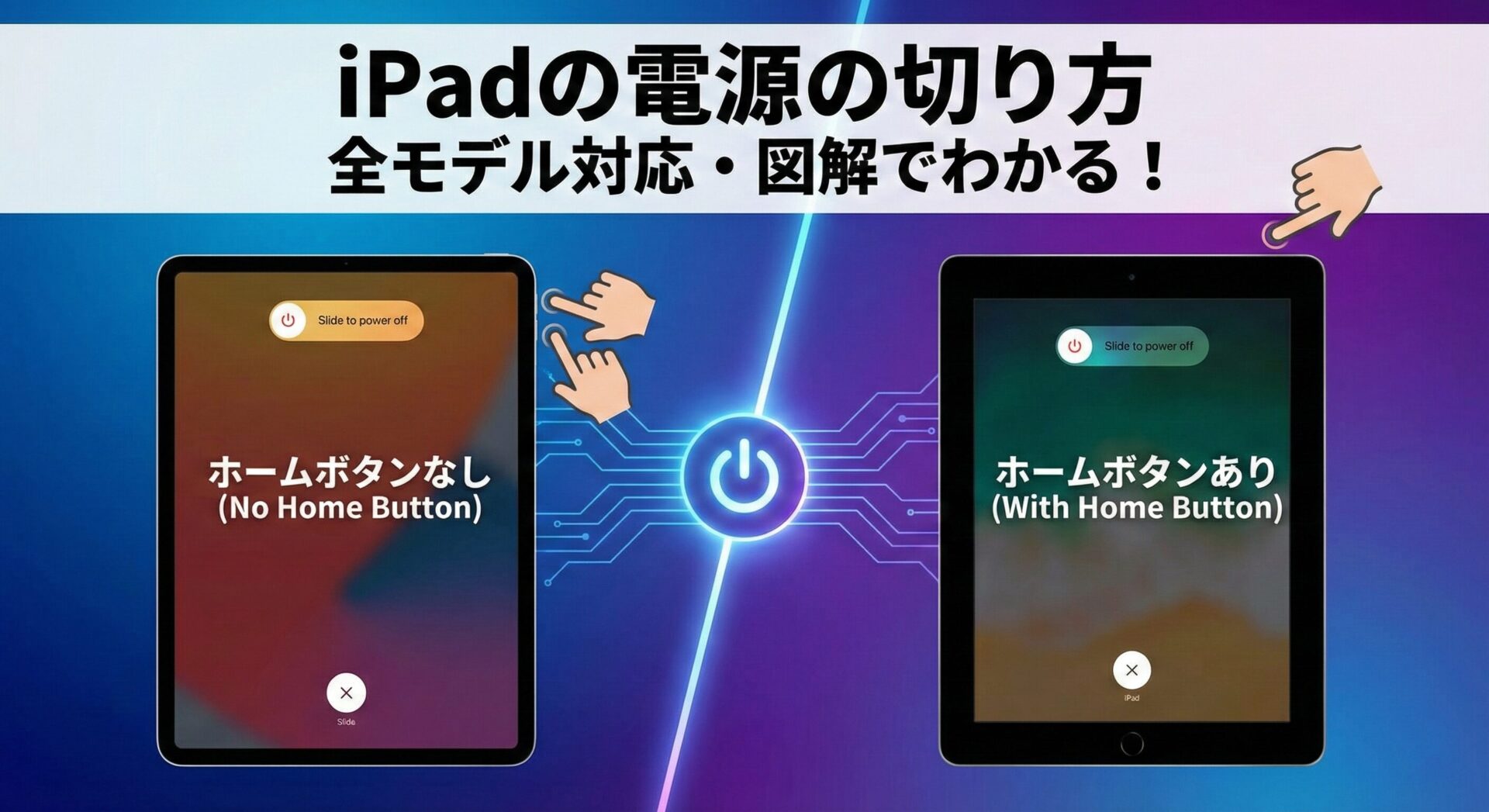
1. ホームボタンがないモデル(iPad Pro / iPad Air / iPad mini / iPad 第10世代以降)
ベゼルが狭く前面がフルスクリーンになっているモデルでは、iPad 電源オフ ホームボタンなしの専用手順を踏む必要があります。具体的な操作は以下の通りです。
①「トップボタン(電源ボタン)」と「音量調節ボタンのどちらか一方(上げる、または下げる)」を同時に長押しします。
② 画面上部に「スライドで電源オフ」のスライダーが表示されたら、ボタンから指を離します。
③ スライダーを右へドラッグすると、数十秒かけて端末の電源が完全に切れます。
この方式は、iPad Air 電源の切り方やiPad Pro 電源オフ 方法、そしてエントリーモデルであるiPad 第10世代 電源の切り方やiPad mini 電源の落とし方に至るまで、近年のフルスクリーン型iPadすべてに共通する標準規格となっています。
2. ホームボタンがあるモデル(iPad 第9世代以前 / 従来のiPad mini / iPad Air 2など)
画面下部に指紋認証センサーを兼ねた丸い物理ホームボタンが配置されているモデルは、昔ながらの直感的な操作で電源を切ることが可能です。
① 本体上部または側面にある「トップボタン」を数秒間長押しします。
② 画面に「スライドで電源オフ」が表示されたら指を離します。
③ スライダーを右にスライドして電源を切ります。
【比較表】iPadモデル別の電源オフ・再起動・強制終了手順一覧
手持ちのモデルに合わせた正確な操作手順が一目で把握できるよう、操作体系の違いを一覧表にまとめました。
| 端末タイプ・対象モデル | 通常の電源オフ手順 | ボタン単独長押しの挙動 | 強制終了(フリーズ時)の操作 |
|---|---|---|---|
| ホームボタンなし (iPad Pro / Air / mini / 第10世代以降) | トップボタン + 音量いずれか片方を同時長押し → スライド | Siriが起動する(初期設定) | 音量+を素早く押す → 音量-を素早く押す → トップボタンを画面暗転&Appleロゴが出るまで長押し |
| ホームボタンあり (iPad 第9世代以前 / 従来モデル) | トップボタンのみを長押し → スライド | 電源オフ画面が表示される | トップボタンとホームボタンを同時にAppleロゴが出るまで長押し |
| 全モデル共通(OS機能) ボタン故障時や画面操作可能時 | 「設定」アプリ >「一般」>「システム終了」 | 該当なし(画面タップ操作) | 物理ボタン操作のみ対応(設定アプリからの強制終了は不可) |
なぜ電源ボタン長押しでSiriが出る?知っておくべき仕様と落とし穴
「電源を切ろうとボタンを押したのにSiriが喋り始めた」というトラブルは、iPhone X以降および近年のiPadで導入されたUI設計の仕様変更が理由です。iPad 電源 長押し Siriが作動してしまう背景には、音声アシスタントのアクセス性向上を目的としたAppleの設計思想があります。
ホームボタンを排除したベゼルレスデザインでは、これまでホームボタン長押しに割り当てられていたSiriの起動キーがトップボタン(サイドボタン)へと統合されました。その結果、従来の感覚でトップボタンだけを長く押し続けると、意図せずSiriが立ち上がってしまう構造になっています。
ボタンを押さずに消す「iPad シャットダウン 設定アプリ」の活用法
「ボタンの同時押しが硬くて押しにくい」「ケースの厚みでうまく押せない」という場合は、物理ボタンを一切使わずに画面操作だけで電源を切る手法が非常に便利です。
① ホーム画面から「設定」アプリを開きます。
② 左側メニューの「一般」を選択します。
③ 画面右側の項目を一番下までスクロールし、「システム終了」をタップします。
④ 画面に「スライドで電源オフ」が表示されますので、スライダーを右にスワイプします。
この方法は、iPad 電源ボタン 反応しないといった物理的なボタントラブル時にも確実に電源を落とせるセーフティネットとして機能します。

【実態検証】画面フリーズで電源が切れない!強制終了と再起動の正しいやり方
アプリの処理落ちやメモリ圧迫により、画面が固まってタップを受け付けず、iPad 電源切れない フリーズ状態に陥るケースがあります。また、ボタンを長押ししてもiPad スライドで電源オフ 出ないときは、通常のシャットダウンではなくiPad 強制終了 やり方を実行する必要があります。
ホームボタンなしモデルの強制終了・再起動手順
同時押しではなく、「素早く順番に押す」というステップを踏むのがポイントです。
① 音量を上げるボタン(本体上側または右側の+ボタン)を押して、すぐに指を離します。
② 続いて音量を下げるボタン(-ボタン)を押して、すぐに指を離します。
③ その後すぐにトップボタン(電源ボタン)を押し続けます。
④ 画面が真っ暗になり、中央に白いAppleロゴが表示されたらボタンを離します。
ユーザーからよく寄せられる失敗例として、「ボタンを押す間隔が長すぎる」または「Appleロゴが出る前にボタンを離してしまう」という点が挙げられます。テンポよく「ポン、ポン、長押し」のリズムで押し、画面が再点灯するまで10秒〜15秒ほど長押しを維持することが成功の秘訣です。
ホームボタンありモデルの強制終了・再起動手順
ホームボタン搭載機種の場合は、構造がよりシンプルです。
①「トップボタン」と「ホームボタン」の2つを同時に長押しし続けます。
② 画面が消え、Appleのロゴマークが表示されたタイミングで両方の指を離します。
このiPad 再起動 手順を完了させることで、内部のキャッシュメモリがリセットされ、フリーズや動作の重さが解消されます。
一般に知られていない盲点とネットの誤解|バッテリーと電源管理の真実
ネット上の掲示板やSNSでは「iPadのバッテリーを長持ちさせるためには、毎日寝る前に電源を切ったほうがいい」という言説が散見されますが、これはリチウムイオンバッテリーの特性上、正確ではありません。
近年のiPadOSはスリープ時の電力消費が極めて低く抑えられており、電源の「完全オフ→起動」に伴うシステムロード時のほうが一時的に高い電力負荷とプロセッサ処理を要求します。そのため、日常的な利用においてはスリープ運用を基本とし、以下のような特定のシチュエーションでのみ完全シャットダウンを行うのが最も合理的です。
- 数週間以上端末を使用せず保管する場合(バッテリー残量を50%前後に保って電源オフ)
- OSアップデート後や、特定のアプリがクラッシュを繰り返すなどの不具合発生時
- 飛行機内など、電波や端末動作を完全に遮断する必要がある環境
- 本体が異常に発熱し、一度内部プロセスをクールダウンさせたいとき

【プロの結論】故障を疑う前のセルフチェックと修理判断の基準
操作手順を試しても電源が入らない・切れない場合、即座に本体故障と断定する前に以下の状況を確認してください。
1. ボタンの物理的破損・異物混入
保護ケースがボタンに干渉して押し込みが浅くなっていないか確認します。一度ケースから取り外した状態でボタンのクリック感を確かめてください。
2. 完全放電によるブラックアウト
画面が真っ暗で反応しない場合、単なるバッテリー切れの可能性があります。純正の充電器とケーブルに接続し、最低でも30分以上給電を行ってから再起動操作を試行してください。
3. タッチパネルのデジタイザ不具合
電源メニューは出るもののスライダーを動かせない場合は、液晶・デジタイザの故障が疑われます。「設定」アプリからの操作や強制再起動を試しても改善しない場合は、Appleサポートまたは正規サービスプロバイダへの修理相談を検討する段階です。
【ipad 電源 の 切り 方】に関するよくある質問(FAQ)
Q1:iPadの電源ボタンを押しても全く画面が反応しません。壊れたのでしょうか?
A1:バッテリーが完全放電しているか、システムがフリーズしている可能性が高いです。まずは充電器に接続して30分ほど放置した後、モデルに応じた「強制再起動」をお試しください。それでも改善しない場合は物理ボタンの故障やハードウェア障害が考えられます。
Q2:電源を切った後、再度電源を入れる(起動する)にはどうすればいいですか?
A2:全モデル共通で、トップボタン(電源ボタン)を画面中央にAppleロゴが表示されるまで数秒間長押しします。また、電源が切れた状態で充電ケーブルを接続するだけでも自動的に起動します。
Q3:画面の「スライドで電源オフ」をキャンセルして元の画面に戻る方法はありますか?
A3:画面下部に表示される「キャンセル」ボタンをタップするか、ホームボタン非搭載モデルであれば画面下部から上へスワイプ、ホームボタン搭載モデルであればホームボタンを1回押すことで通常画面へ復帰できます。
まとめ:モデルに合わせた正しい電源操作で快適なiPadライフを
iPadの電源操作は、ホームボタンの有無によって「トップボタン単体」か「音量ボタンとの同時押し」かに明確に分かれています。長押しでSiriが起動してしまう場合は、もう一方の指で音量ボタンを同時に押せているかを確認してください。
万が一の画面フリーズ時には「音量アップ→音量ダウン→トップボタン長押し」の強制再起動を、物理ボタンが押しづらい環境では「設定アプリのシステム終了」を活用することで、あらゆる状況下でも確実に対処できるようになります。端末の仕様を正しく把握し、日々のトラブルを迅速に解決していきましょう。 (出典: ipad 電源 の 切り 方(Yahoo!ニュース))
情報を整理して届けることが得意なWebディレクター。ユーザー視点に立った記事作成を目指しています。
