【2026年最新】ファミマのコンビニ決済やり方を徹底解説!失敗しない支払い手順
ネット通販や各種チケット予約、公共料金の支払いなど、日常生活で頻繁に利用するファミリーマートでのコンビニ決済。かつて店内に設置されていた緑色の専用端末「Famiポート」が新型マルチコピー機へと統合されたことで、店頭での操作手順に戸惑う利用者が少なくありません。
現在、ファミリーマートにおけるコンビニ決済は「スマホ画面のバーコードを直接レジで提示する方式」と「マルチコピー機に番号を入力して申込券を発券する方式」の大きく2種類に分かれています。2026年現在の最新システムに対応した、迷わずスムーズに決済を完結させるための具体的な手順と注意点を徹底解説します。
📌 【この記事の重要ポイントまとめ】
- 要点1:ファミマの決済は「スマホ直接バーコード提示」または「マルチコピー機での番号入力」の2パターンが存在する。
- 要点2:マルチコピー機から出力されるレシート(申込券)の有効期限は30分であり、原則として支払いは「現金」か「ファミペイ」に限られる。
- 要点3:期限切れや番号間違いなどのトラブルを防ぐには、事前確認と店舗での段取りが最も重要となる。
【2026年最新】ファミマのコンビニ決済は2通り|スマホ直接かマルチコピー機か
ファミリーマートでネットショッピング代金支払いファミマ決済を行う際、まず手元の注文確認メールや購入画面を確認する必要があります。決済ルートは加盟店やECプラットフォームのシステム仕様によって2つの経路に明確に分かれています。
1つ目は、決済用バーコードがスマホ画面に直接表示されるパターンです。この場合、店内端末を操作する必要はなく、レジカウンターで店員に直接バーコードを提示してスキャンしてもらうだけで支払いが完了します。スマートフォンの画面輝度を最大にしておくと、レジのバーコードリーダーでの読み取りエラーを防げます。
2つ目は、決済番号(収納番号)が発行されるパターンです。こちらは店内のマルチコピー機を操作して「Mコピーサービス申込券」を発券し、それをレジに持ち込んで精算する形をとります。従来のFamiポートはすでに全店で順次撤去されており、現在はマルチコピー機への機能統合が完了しています。
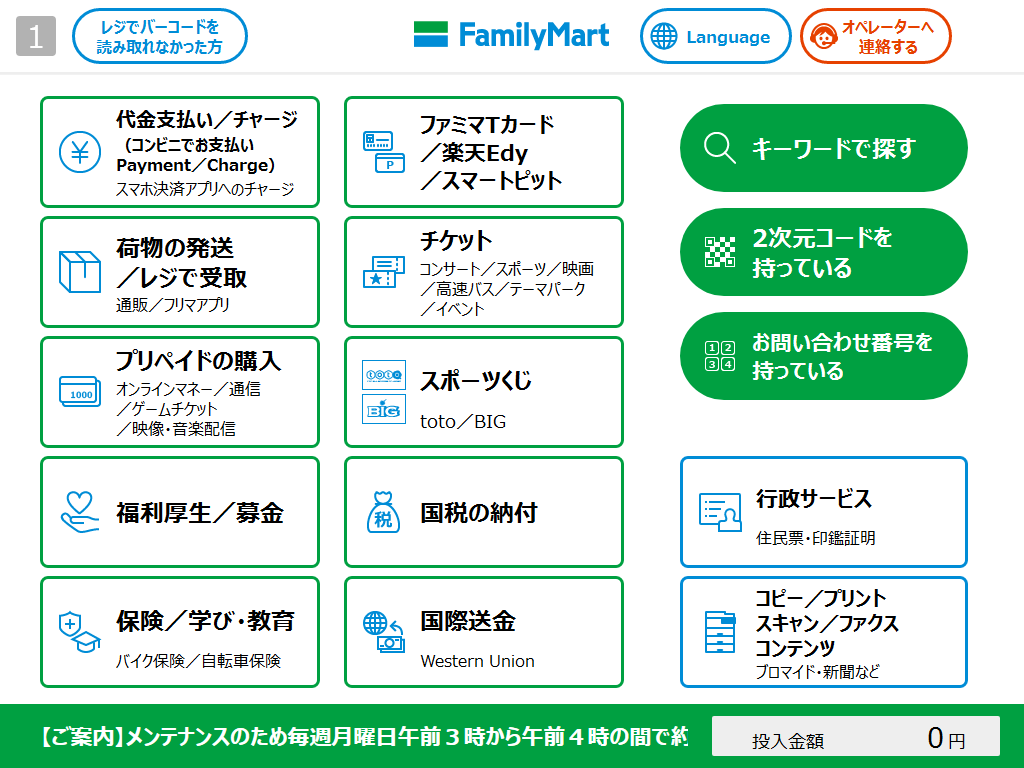
【手順解説】マルチコピー機代金支払い手順と第1・第2番号の入力方法
収納番号第1番号第2番号を受け取っている場合の、ファミポート後継機操作方法およびファミマコンビニ決済マルチコピー機操作の正確な手順は以下の通りです。
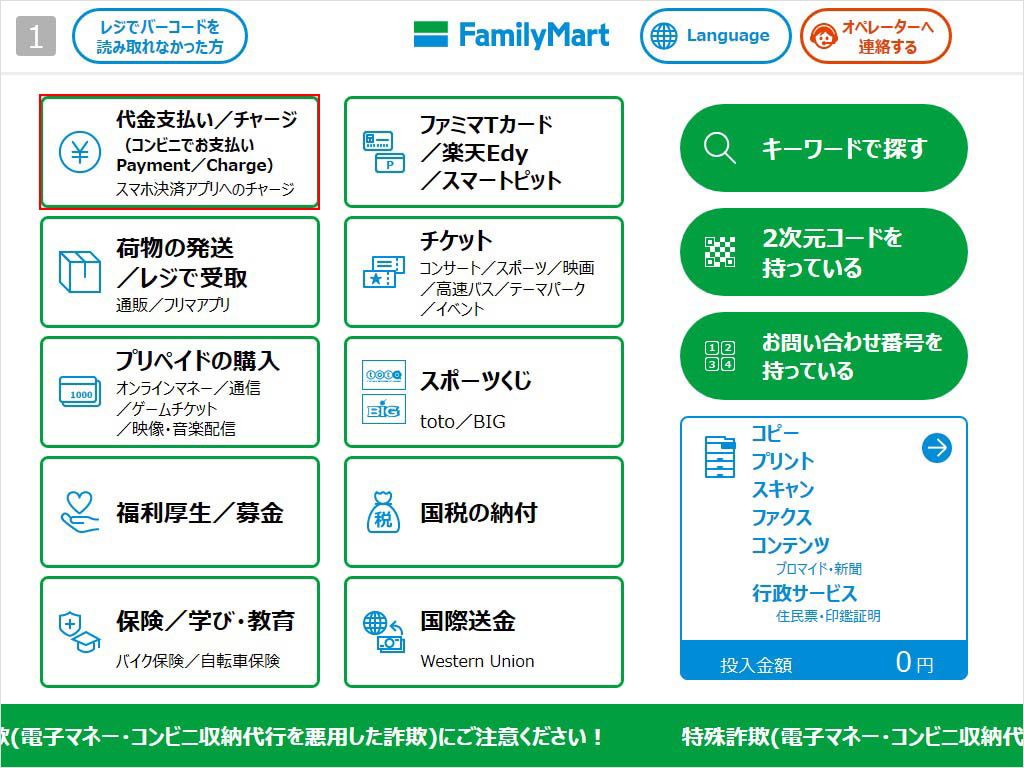
店内に設置されているマルチコピー機のタッチパネル画面を見ます。トップメニューに表示されている「代金支払い / チャージ(コンビニでお支払い)」ボタンをタッチします。
次に、支払いジャンルの選択画面で「各種代金お支払い」を選び、案内画面に従って進みます。ここで求められるのが、お客様番号確認番号入力方法です。多くの通販サイトや決済代行サービスでは、以下のように2段階で番号を入力する設計になっています。
- 第1番号(企業コード・収納番号・お客様番号など):通常5桁〜20桁程度の数字
- 第2番号(確認番号・注文番号など):通常4桁〜12桁程度の数字
番号入力後、画面に注文内容(請求先事業者名・金額・受付日時)が表示されます。間違いがないことを確認して「OK」を押すと、端末下部から縦長の「申込券」が印刷されます。この券を受け取り、30分以内にレジへ持参して支払いを済ませます。
【決済方法のリアル】現金以外は使える?ファミペイ支払いの落とし穴と手数料
店頭レジでの精算時、最もトラブルになりやすいのが支払い手段の制限です。「普段の買い物と同様にクレジットカードや一般的なQRコード決済が使える」と思い込んでレジに並び、決済エラーになって慌てるケースが後を絶ちません。
| 支払い手段 | 利用可否 | 制限・手数料 | 編集部の見解・実務アドバイス |
|---|---|---|---|
| 現金 | ◯(完全対応) | 店舗手数料は購入元規約による | 最も確実でエラーが起きない基本決済手段 |
| ファミペイ(FamiPay) | ◯(一部例外あり) | 残高不足・一部収納代行対象外あり | キャッシュレス派の第一選択。事前の残高チャージが必須 |
| クレジットカード | ✕(ファミマTカード等除く) | 一般クレカは代金収納に利用不可 | ファミマコンビニ決済現金以外クレジットカード決済は原則不可と認識すべき |
| 他社バーコード決済(PayPay等) | ✕(利用不可) | 収納代行サービスは対象外 | レジ前で慌てないよう他社Payは選択肢から除外しておく |
ファミマコンビニ決済手数料に関しては、購入したECサイトやサービスによって「購入者負担(110円〜330円程度)」か「事業者負担(無料)」かが異なります。レジで支払う金額は発券された申込券に明記されている金額がすべてであり、レジ窓口で予告のない追加料金が加算されることはありません。
【実態検証】ネットショッピング代金支払いで初心者がハマる現場の落とし穴
SNSやネット上の相談窓口を調査すると、コンビニ決済の現場では特定のポイントでつまずくユーザーが集中していることが浮き彫りになっています。
典型的な失敗の筆頭が「ファミマ店頭レシート有効期限30分」の失効です。マルチコピー機で発券した申込券は、セキュリティと重複支払いを防止する観点から発券後30分で無効化されます。店内で他の買い物をしていたり、現金の引き出しに手間取って時間を超過した場合、レジでバーコードをスキャンしてもエラー音とともに弾かれます。この場合は、再度マルチコピー機で発券し直す必要があります。
また、ファミペイコンビニ決済支払い方法を利用する際、店頭で残高が数十円足りず、後ろに並ぶ客を待たせてしまう事例も頻発しています。ファミペイで支払う場合は、入店前にアプリ上で残高が決済合計金額を満たしているか確認する習慣が重要です。
一般に知られていない盲点とネットの誤解|クレカ払い・期限切れの真相
ネット上には「どのコンビニでもクレカで払える裏ワザがある」といった誤情報が散見されますが、ファミリーマートの収納代行(コンビニ決済)において、一般のVISA・Mastercard・JCB等の直接スワイプ・タッチ決済はシステム上受け付けられません。現金以外の電子マネー対応は基本的にファミリーマート公式アプリの「ファミペイ」のみに制限されています。
さらに注意が必要なのが、コンビニ決済支払期限切れファミマ対応です。購入サイト側で設定された支払期限(例:注文日の3日後23:59まで等)を1分でも過ぎると、マルチコピー機に正確な番号を入力しても「該当するデータがありません」または「有効期限が切れています」というエラーが表示され、発券自体ができなくなります。コンビニの店頭スタッフに交渉しても決済を復活させる権限はないため、期限が切れた場合は即座に購入元のECサイトやカスタマーサポートへ連絡し、注文の再発行を依頼する必要があります。
【プロの結論】おすすめできる人・慎重になるべき人の判断基準
コンビニ決済は、クレジットカード情報をECサイトに登録したくないセキュリティ意識の高いユーザーや、現金で収支を直接管理したい方にとって非常に有用な仕組みです。一方で、支払い期日にルーズな傾向がある方や、日常の決済をすべて他社共通ポイント(楽天ペイ・PayPay・一般クレカ等)で一元化したい方には、二度手間やポイント還元ロスが発生しやすいため不向きといえます。自身の決済スタイルに合わせて賢く選択することが肝要です。
【ファミマ コンビニ 決済 やり方】に関するよくある質問(FAQ)
Q1:マルチコピー機で番号を入力しても「該当なし」と出る原因は何ですか?
A1:入力した第1番号(企業コード等)や第2番号(注文番号等)に誤りがあるか、ECサイト側の支払期日がすでに過ぎている可能性が高いです。また、注文直後でデータがファミマのサーバーに連携されるまで数分のタイムラグが発生している場合もあります。
Q2:マルチコピー機から出した申込券を失くしてしまったらどうすればいいですか?
A2:発券から30分が経過するとデータが自動でリセットされるため、再度マルチコピー機で同じ番号を入力して再発券してください。もし30分以内に再発券しようとしてエラーが出る場合は、30分経過を待ってから再操作を行ってください。
Q3:ファミマ決済バーコードスマホ直接の画面が表示されません。
A3:購入サイトによってはバーコード直接表示に対応しておらず、受付番号(第1・第2番号)のみが発行される仕様の場合があります。その場合は店内のマルチコピー機から「代金支払い」メニューを使って手続きを行ってください。
まとめ:今後の動向と失敗しないための判断基準
ファミリーマートにおけるコンビニ決済は、新型マルチコピー機への統合とスマホ直接バーコード決済の普及によって、以前よりも操作ステップがシンプルに整理されています。
店頭で慌てず確実に手続きを終えるための鉄則は、「番号の事前確認」「支払期限の厳守」「現金またはファミペイ残高の事前用意」の3点に尽きます。仕組みとルールを正しく把握し、快適で安全なショッピング決済を活用してください。 (出典: ファミマ コンビニ 決済 やり方(Yahoo!ニュース))
Webメディアの編集およびコンテンツ作成に従事。正確で質の高い情報発信を心掛けています。
