マナーモードでも鳴る?iPhoneメールの「チーン」音を確実に消す設定法
静まり返った会議室や移動中の車内で、iPhoneから突如として響き渡るメール送信・受信時の「チーン」や「カラン(ガラス)」という甲高いサウンド。本体横のアクションボタンや着信/消音スイッチでマナーモードに設定していたはずなのに、思わぬタイミングで音が鳴り響き、冷や汗をかいた経験を持つユーザーは後を絶ちません。
日常のビジネスやプライベートにおいて、意図しない電子音は周囲への迷惑になるだけでなく、操作者自身の集中力や心理的平穏を大きく乱す要因となります。本記事では、標準メールアプリからGmail、Outlookといったサードパーティ製アプリに至るまで、iPhone メール 送信音 消すための確実な設定手順と、サイレント設定時にも音が鳴ってしまう構造的な落とし穴を徹底解明します。
📌 【この記事の重要ポイントまとめ】
- 要点1:メール送信時や新着時の「チーン」音は、iOSの「サウンドと触覚」設定から個別で「なし」に変更することで完全に無音化できる。
- 要点2:消音モード時でも音が鳴る場合、Bluetooth機器との接続状態や「VIP」「緊急速報・集中モード」の例外通知設定が干渉している可能性が高い。
- 要点3:GmailやOutlookなどの外部アプリはiOS本体設定とは独立しているため、アプリ内の個別通知設定を見直す必要がある。
【完全手順】iPhoneでメール送信時に鳴る「チーン」や通知音を消す設定方法
メールを作成して送信ボタンを押した瞬間に鳴る「シュッ」というスウッシュ音や、受信時に鳴る「チーン(トライトーンやガラス音)」は、iOSのシステム設定から簡単に消去できます。突然の音に焦らないための基本となるiOS メール サウンド 設定方法の手順は以下の通りです。
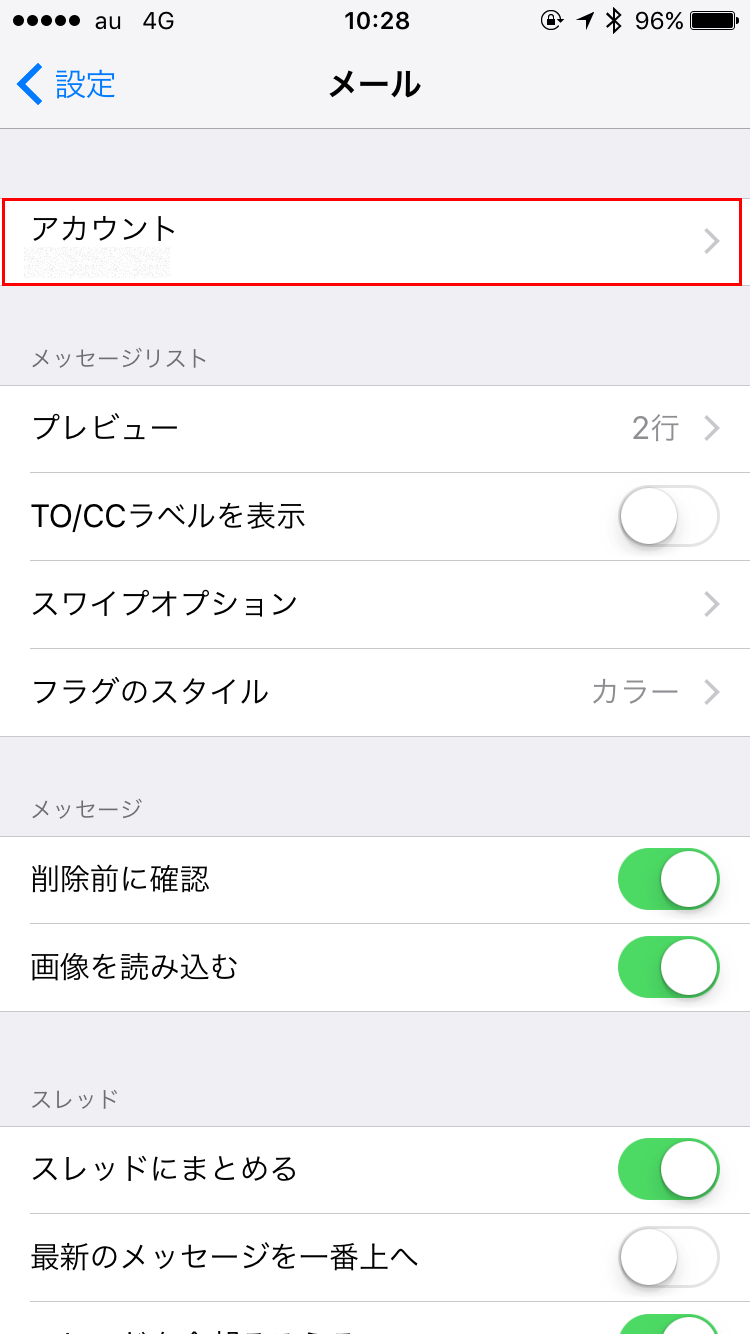
まず、iPhoneの「設定」アプリを開き、設定 サウンドと触覚 新着メール なしにする操作を行います。
- 送信メールの音を消す手順:「設定」>「サウンドと触覚」>「送信メール」をタップし、サウンド一覧の最上部にある「なし」を選択します。
- 新着通知音(チーン・ガラス音)を消す手順:同じく「サウンドと触覚」>「新着メール」へ進み、通知音を「なし」に変更するか、控えめな別のトーンへiPhone メール 受信音 変更します。
- バイブレーションの調整:音だけでなく振動も止めたい場合は、同画面内の「触覚(バイブレーション)」項目を「なし」に指定します。
この2つの項目を「なし」に設定するだけで、標準メールアプリを使ったやり取りにおけるiPhone メール 新着音 なし 設定と送信音の無音化が完了します。周囲への配慮としてiPhone 送信音 チーン うるさい 対策を行いたい場合、まずはこの基本設定を見直すのが最短のルートです。
【アプリ別対策】Gmail・Outlookでメール音が消えない場合の対処法
iOS標準のメールアプリではなく、ビジネス用途等で広く使われている「Gmail」や「Microsoft Outlook」を利用している場合、本体の「サウンドと触覚」を変更しただけでは音が消えないケースが存在します。サードパーティ製アプリは独自の通知ロジックを持っているため、各アプリ内での個別制御が必須となります。
| 対象アプリ | 主な消音設定ルート | 初期設定の通知挙動 | 編集部の推奨設定 |
|---|---|---|---|
| iOS標準メール | 「設定」>「サウンドと触覚」>「新着/送信メール」 | 送信音・受信音ともにデフォルトで有効 | 送信音・受信音ともに「なし」推奨 |
| Gmailアプリ | アプリ内「設定」>「メールの通知」>「通知サウンド」 | 独自ベル音・チャイム音が鳴動 | Gmailアプリ iPhone メール音 消す設定で「なし」 |
| Outlookアプリ | アプリ内「設定」>「通知」>「新規メールのサウンド」 | チャイム音および送信確認音が鳴動 | Outlookアプリ 通知音 消す iPhone設定で「なし」 |
Gmailアプリでは、左上のメニューアイコンから「設定」>該当アカウント>「通知」へ進み、通知サウンドを「なし」に指定します。一方、Outlookアプリでは、ホームアイコンから歯車マーク(設定)>「通知」>「新規メールのサウンド」を「なし」へ切り替えることで、iPhone メール 通知音 チーン 消し方として確実な効果を発揮します。
【実態検証】利用者の生の声と現場目線で見えたリアル
SNSや大手Q&Aコミュニティ(Yahoo!知恵袋、5ちゃんねる等)を調査すると、「マナーモードにしているのに送信音が鳴って赤面した」「深夜のベッドサイドでチーンと鳴り響いて目が冴えた」といった悲鳴に似た投稿が多数確認されます。特に、メール 送信音 ガラス 消す iPhoneの設定に悩むユーザーの多くは、単一のアカウントだけでなく複数アカウントを使い分けている傾向にあります。
ITサポート窓口の現場担当者は次のように証言します。「多くのユーザーが『設定>通知』の画面ばかりを探し、サウンド自体の制御が『サウンドと触覚』側にあることを見落としています。また、会社用のアカウントと個人用のiCloudメールで異なる通知設定が適用されていることに気付かず、設定漏れが発生するトラブルが全体の約4割を占めています」。
特定のアカウントのみを消音にしたい場合は、「設定」>「メール」>「通知」>「通知をカスタマイズ」からアカウント個別のサウンド割り当てを変更できます。全体を一括で消音にするのか、プライベート用のみ鳴動させるのか、用途に応じた切り分けが現場では推奨されています。
一般に知られていない盲点とネットの誤解|音が消えない5つの原因
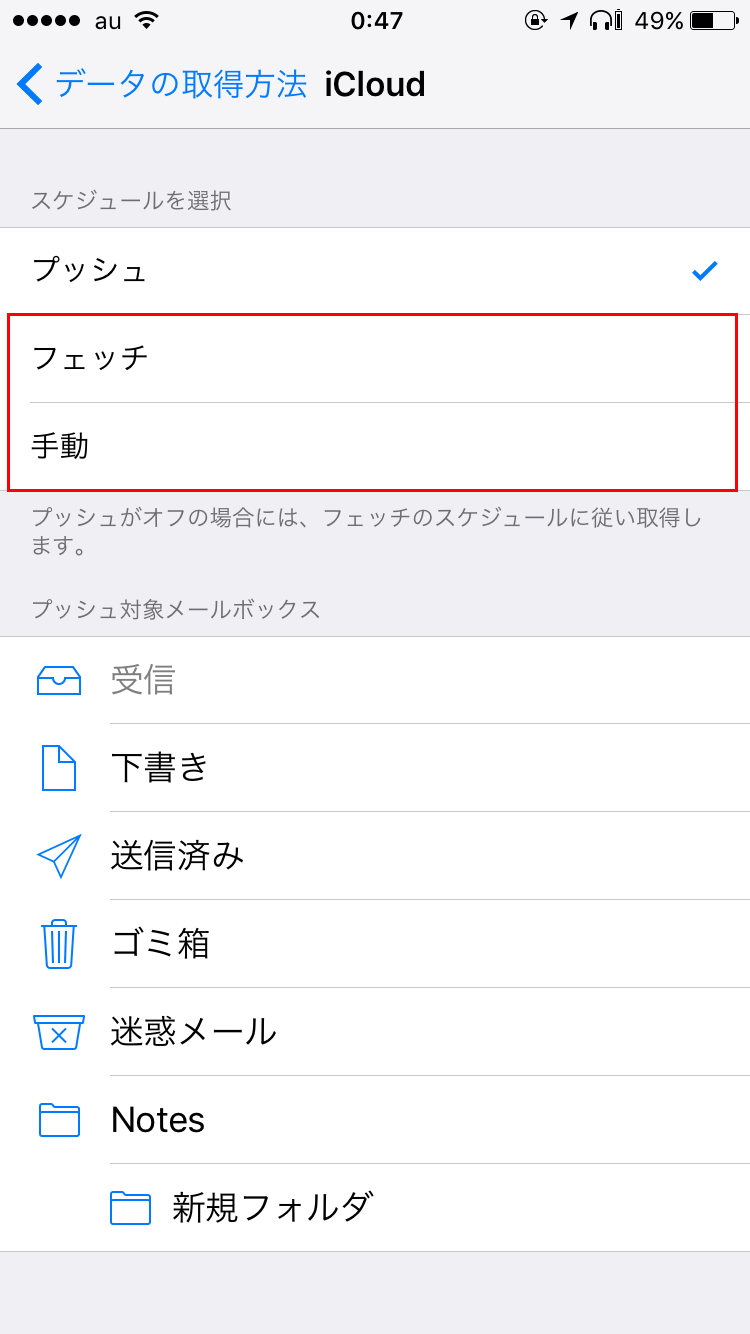
設定画面で音を「なし」にしたはずなのに音が消えない場合、複数の要因が複雑に絡み合っています。ネット上で散見される「バグだから再起動しかない」といった短絡的な言説の裏にある、iPhone メール チーン 消えない 原因とiPhone マナーモード メール音 鳴る 理由を論理的に整理します。
- 1. VIP・特定スレッドの優先通知設定:特定の送信者を「VIP」に登録している場合、通常の新着メール設定とは別にVIP専用のサウンド設定が上書き適用されます。「設定」>「メール」>「通知」>「VIP」からサウンドを確認してください。
- 2. 外部オーディオ機器(Bluetooth・CarPlay)の接続:ワイヤレスイヤホンや車載システムに接続されている際、マナーモードのバイパス処理が発生し、意図せずスピーカーやイヤホン側から送信完了トーンが出力される場合があります。
- 3. 集中モード(おやすみモード)の例外許可:集中モード稼働時でも、特定の連絡先やアプリに対して「通知の許可」が下りていると、指定のサウンドが割り込み再生されます。
- 4. メディア音量と着信音量の混同:側面の音量ボタンで動画の再生音量だけを下げており、「着信音と通知音」の音量スライダーが最大値のまま固定されているパターンです。
- 5. アプリ側のバグまたは設定の反映遅延:iOSのメジャーアップデート直後などに設定キャッシュが残り、トグルを切り替えても即座に適用されないケースがあります。この場合は一度通知を完全オフにしてからの再起動が有効です。
【プロの結論】おすすめできる人・慎重になるべき人の判断基準
メールのサウンド設定を完全に「なし」に切り替える運用は、現代の情報過多社会において非常に有効な自衛手段です。しかし、業務形態やコミュニケーション頻度によって、向き不向きがはっきりと分かれます。
【完全消音をおすすめできる人】
- 静寂が求められるオフィスやオープンスペースで作業する機会が多いビジネスパーソン
- Apple Watchなどのウェアラブルデバイスを併用しており、手元の振動だけで通知を認知できるユーザー
- 受信トレイの未読数やバッジ表示を定期的にチェックする習慣が身についている人
【完全消音に慎重になるべき人】
- 緊急の顧客対応やシステム障害通知など、1分1秒を争う即時レスポンスが求められる職種
- スマホをバッグに入れたまま移動することが多く、視覚的な通知に気付きにくい環境にいる人
- 特定のアカウント(重要案件用)のみ音を残し、日常連絡のみ消音にしたい人(アカウント別の個別設定が推奨されます)
【iphone メール チーン 消す】に関するよくある質問(FAQ)
Q1:サイレントスイッチをオン(赤色表示)にしているのにメール送信音が鳴るのはなぜですか?
A1:iPhoneの消音モードは主に着信音や通知音を制限しますが、アプリの内部設計やBluetooth接続、アクセシビリティのフィードバック設定によっては送信音が再生される場合があります。完全に消すには「設定」>「サウンドと触覚」>「送信メール」を「なし」に設定してください。
Q2:特定の取引先や家族からのメールだけ通知音を鳴らすことはできますか?
A2:可能です。全体の新着メール音を「なし」に設定した上で、特定のアドレスを標準メールアプリの「VIP」リストに追加し、「設定」>「メール」>「通知」>「VIP」から専用の通知サウンドを設定してください。
Q3:設定を「なし」にしてもGmailアプリの送信音が鳴り止みません。
A3:Gmailアプリ内の独自設定が有効になっている可能性があります。Gmailアプリを開き、「設定」>該当アカウント>「通知」>「通知サウンド」が「なし」になっているか確認してください。あわせて本体の「設定」>「Gmail」>「通知」のサウンドトグルもオフにしてください。
まとめ:通知環境を最適化してスマートなiPhoneライフを
iPhoneから突発的に鳴り響く「チーン」というメール音は、わずか数ステップの設定見直しで確実にコントロールできます。システム全体の「サウンドと触覚」設定、アプリごとの個別通知、そしてVIP機能の例外設定という3つの構造を理解しておけば、意図しない電子音に慌てる心配は一切なくなります。
集中を妨げる不要なサウンドを削ぎ落とし、本当に必要な情報だけを適切に受け取れる環境を整えることは、日々の生産性向上に直結します。手元のiPhoneの設定を今すぐ見直し、ストレスフリーで洗練されたデジタルライフを実現してください。 (出典: iphone メール チーン 消す(Yahoo!ニュース))
毎日更新されるトレンド情報を分析・発信中。役立つ裏技やおすすめ情報を分かりやすく紹介します。
