ダークモード解除の完全手順!勝手に黒くなる原因と端末別の戻し方
スマートフォンやPCを操作していて「突然画面が真っ黒になった」「文字が見づらいので元の白背景に戻したいのに解除できない」といったトラブルに見舞われるケースが後を絶ちません。OSの自動アップデートや無意識のショートカット操作、省電力機能との連動など、画面が意図せず反転する背景には複数の要因が絡み合っています。
ITmediaや各種テクニカルサポートの調査でも、表示モードの予期せぬ切り替えに関する相談は上位の常連です。本稿では、2026年の最新環境におけるiOS、Android、Windows 11、macOS、そして主要ブラウザやSNSアプリでダークモード解除を確実に行う手順と、勝手に切り替わってしまう根本原因を分かりやすく解説します。
📌 【この記事の重要ポイントまとめ】
- 要点1:画面が勝手に黒くなる主原因は「日没・時刻指定のスケジュール連動」「省電力モード」「アクセシビリティの誤作動」にある。
- 要点2:端末本体のOS設定だけでなく、Google ChromeやLINE、Instagramなどアプリ個別の外観設定の解除が必要。
- 要点3:白背景(ライトモード)に戻らない場合は、カラー反転やブラウザ拡張機能の干渉を疑うことで即座に解決可能。
【原因究明】突然画面が黒くなったのはなぜ?勝手に切り替わる3大要因
「何も触っていないのに急に画面が黒くなった」と感じる場合でも、端末内部では特定のトリガーが働いています。調査データや修理受付現場の声から判明している主な要因は次の3点です。
第1の要因は、「外観モードの自動スケジュール設定」です。iOSやAndroid、macOS、Windowsには、周囲の明るさや日没時間に合わせて自動でダークテーマへ切り替える機能が標準搭載されています。初期設定時やOSアップデート時にこの機能が有効化されていると、夕方18時前後や指定時刻を迎えた瞬間に画面全体が黒へと反転します。
第2の要因は、「バッテリー節約・省電力機能との連動」です。近年の有機EL(OLED)ディスプレイを搭載した端末では、黒色表示時の消費電力が極めて少ないため、バッテリー残量が20%以下になった際にOSが自動でダークテーマを適用する仕様が存在します。
第3の要因は、「アクセシビリティ(視覚補助機能)の誤作動・ショートカット起動」です。電源ボタンやサイドボタンのトリプルクリック、キーボードの誤入力によって「カラー反転」や「ハイコントラスト」が有効化され、通常のダークモードとは異なる強烈な黒背景に固定されてしまうケースが多発しています。
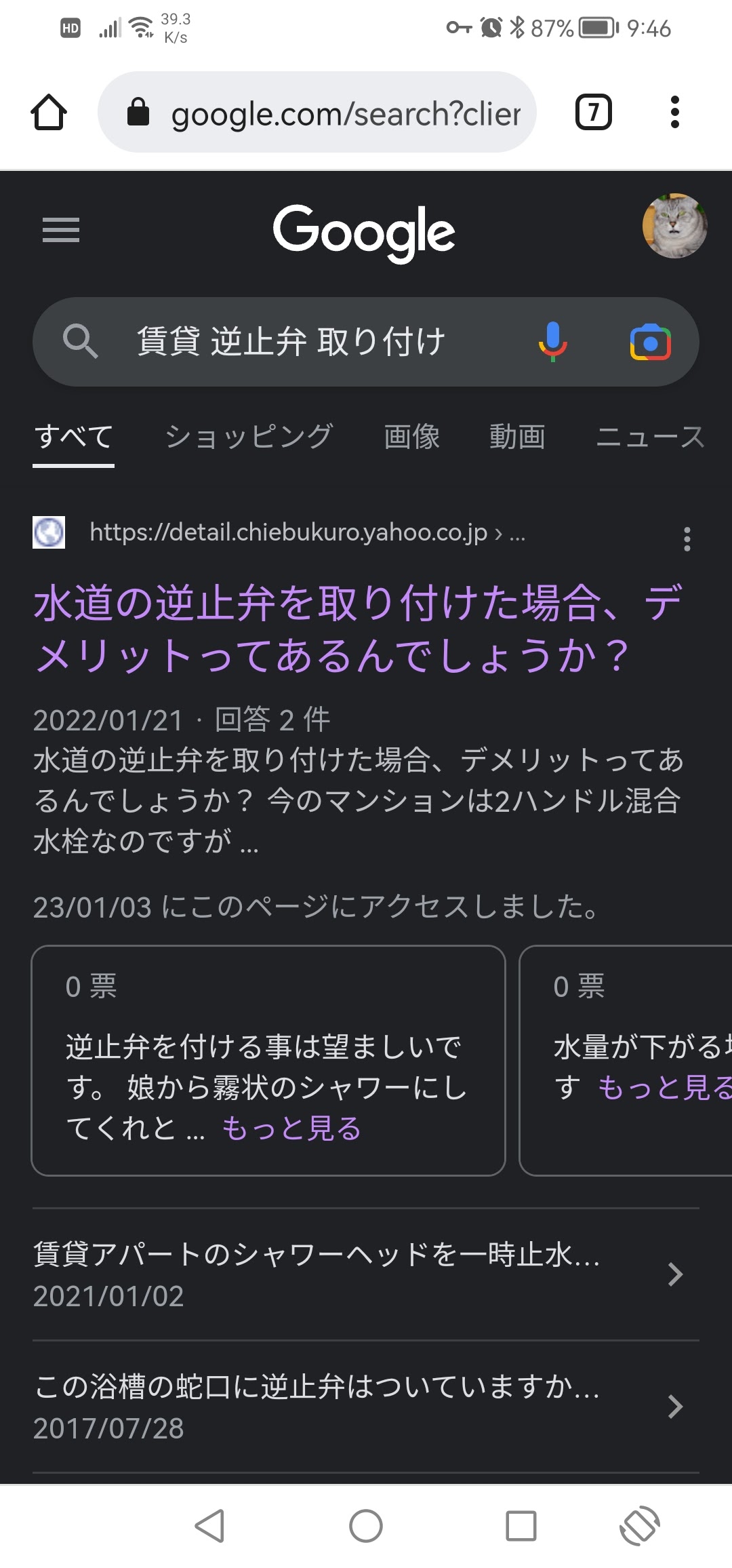
【端末別ガイド】スマホ・PCでダークモードを解除して白背景に戻す手順
各プラットフォームでダークテーマ設定解除(2026年最新環境)を行い、確実に白背景へ戻す正規の手順を整理しました。
1. iPhone(iOS)でダークモードを解除する手順
iPhoneにおけるダークモード解除(iPhone)は、コントロールセンターまたは設定アプリから即座に行えます。
【最短手順】:画面右上から下へスワイプしてコントロールセンターを開き、明るさ調整バーを長押しします。左下に表示される「ダークモード」アイコンをタップして「オフ」に切り替えます。
【根本設定】:「設定」>「画面表示と明るさ」を開き、「ライト」を選択します。あわせて「自動」のトグルスイッチをオフにすることで、日没時に勝手に切り替わる現象を防止できます。
2. Android端末でダークモードを解除する手順
各社メーカー(Galaxy、Pixel、Xperia、AQUOSなど)共通のダークモード解除(Android)手順です。
【手順】:画面上部から下へ2回スワイプしてクイック設定パネルを開き、「ダークモード」または「ダークテーマ」のタイルをタップしてオフにします。
【詳細設定】:「設定」>「ディスプレイ」>「ダークテーマ」をタップし、メインスイッチをオフにします。「スケジュール」項目が「指定した時間にON」や「日没から日の出まで」になっている場合は「なし」へ変更してください。
3. Windows 11でダークモードを無効化する手順
パソコン作業中にタスクバーやウィンドウが黒くなった場合のWindows11ダークモード無効化手順です。
【手順】:デスクトップの何もない場所で右クリックし、「個人用設定」>「色」を選択します。「モードを選ぶ」のプルダウンメニューから「ライト」を選択すれば、エクスプローラーや設定画面が白基調に戻ります。
4. Macでダークモードを切り替える設定手順
Apple製Mac(macOS Sequoia以降対応)でのMacダークモード切り替え設定です。
【手順】:画面左上のAppleメニュー(りんごマーク)から「システム設定」>「外観」を開きます。最上段の選択肢から「ライト」をクリックして固定します。「自動」を選択していると時間帯によって黒へ切り替わってしまうため注意が必要です。
【アプリ別】Chrome・LINE・Instagramの黒画面を白に戻す方法
本体OSをライトモードに設定しても、アプリ独自の仕様によって黒い画面が維持される場合があります。個別設定が必要な主要アプリの対処法です。
Google Chrome:ブラウザを白背景に戻す手順
ウェブ閲覧時のGoogle Chromeダークモード解除およびブラウザ白背景に戻す手順です。
【PC版Chrome】:右上の三点リーダー(メニュー)から「設定」>「デザイン」>「モード」で「ライト」を選択します。ウェブページ全体が強制的に黒くなる場合は、拡張機能(Dark Reader等)が無効になっているか、またはアドレスバーにchrome://flagsと入力して「Auto Dark Mode for Web Contents」が「Default」または「Disabled」になっているか確認してください。
【スマホ版Chrome】:アプリ内設定の「テーマ」から「ライト」を選択します。
LINE:ダークモード解除方法
トーク画面やメニューが黒いまま戻らない場合のLINEダークモード解除方法です。
【手順】:LINEの「ホーム」画面右上にある歯車アイコン(設定)>「着せかえ」>「マイ着せかえ」を開きます。「基本」またはお好みの明るい公式着せかえを適用します。また、「端末の設定に合わせて自動適用」のチェックを外しておくことで、OS側の変更に引きずられなくなります。
Instagram:ダークモードの戻し方
写真投稿SNSのInstagramダークモード戻し方です。
【手順】:プロフィール画面右上の三本線メニューから「設定とプライバシー」>「アクセシビリティ」>「ダークモード」を選択し、「オフ」にチェックを入れます(※Android版および一部ブラウザ版)。iOS版は本体のOS設定と完全同期するため、iPhone本体の外観モードをライトに切り替えることで白に戻ります。
【データ比較】主要OS・アプリにおけるダークモード解除設定と挙動の違い
各プラットフォームにおける解除難易度、自動切り替えのトリガー、トラブル時のチェックポイントを一覧表にまとめました。
| 対象OS / アプリ | 標準的な解除ルート | 勝手に黒くなる主な原因 | 編集部の見解・復旧ポイント |
|---|---|---|---|
| iPhone (iOS) | コントロールセンター長押し / 設定 > 画面表示と明るさ | 「外観モードの自動設定」や「スマート反転」の誤作動 | アクセシビリティのショートカット割り当て確認が必須 |
| Android | クイック設定パネル / 設定 > ディスプレイ > ダークテーマ | バッテリーセーバー起動、日没スケジュールの連動 | メーカー独自UI(One UIやMIUIなど)の省電力設定も要確認 |
| Windows 11 | 設定 > 個人用設定 > 色 > モードを選ぶ(ライト) | テーマの自動同期、ハイコントラスト(左Alt+左Shift+PrintScreen) | キーボード誤打による「コントラストテーマ」有効化に注意 |
| Google Chrome | 設定 > デザイン / 拡張機能の無効化 | OSテーマとの連動、ダーク系拡張機能の自動更新 | ページ内だけ黒い場合はFlags設定や拡張機能の全停止を推奨 |
| LINE / SNS | アプリ内設定 > 着せかえ / アクセシビリティ | 「システム設定に連動」の初期有効化、公式テーマ仕様 | OS設定とアプリ内設定の2段階チェックで確実に解除可能 |
【トラブル解決】通常設定でライトモードに戻らないときの対処法
「設定画面でライトを選択したのに画面が真っ黒なまま」「写真や画像の色までおかしくなっている」という場合、一般的なダークモード設定とは異なる機能が干渉しています。画面が黒くなった戻す方法(スマホ・PC共通)として、以下の3点を確認してください。
1. 「カラー反転(スマート反転 / クラシック反転)」を解除する
写真やアイコンの色がネガフィルムのように反転して気味の悪い表示になっている場合、ダークモードではなくアクセシビリティの「色反転」が作動しています。
・iPhoneの場合:「設定」>「アクセシビリティ」>「画面表示とテキストサイズ」>「スマート反転」および「クラシック反転」を両方オフにします。
・Androidの場合:「設定」>「ユーザー補助」>「色と動き」>「色反転」をオフにします。
2. Windowsの「コントラストテーマ」を解除する
Windows 11で画面の枠線が不自然に強調され、背景が漆黒になっている場合はハイコントラスト機能が有効になっています。「設定」>「アクセシビリティ」>「コントラストテーマ」を開き、設定を「なし」に変更してください。
3. ブラウザのキャッシュクリアと拡張機能の精査
特定のWebサイトだけが黒く表示され続けるケースでは、ブラウザのキャッシュにダークテーマ用のスタイルシートが保持されているか、強制ダークモード拡張機能が常駐しています。一度シークレットウィンドウ(プライベートブラウズ)で開き、白背景で正しく表示されるか確認した上で、干渉しているアドオンを削除してください。
一般に知られていない盲点とネットの誤解|ダークモード神話の落とし穴
ネット上では「ダークモードは常に目に優しく、バッテリーを大幅に節約できる」といった言説が定着していますが、これには科学的・視覚認知学的な観点から明確な条件と誤解が存在します。
まず消費電力について、画面節電効果が発揮されるのは有機EL(OLED)ディスプレイを搭載した端末のみです。従来の液晶(LCD)ディスプレイは画面全体をバックライトで常時照らしているため、黒基調にしても消費電力は1%未満の誤差程度しか変わりません。
さらに視覚疲労に関しても、明るい日中のオフィスや屋外でダークモードを使用すると、瞳孔が開きやすくなり文字の輪郭が滲んで見える「乱視様ハレーション(光の滲み)」を引き起こすことが眼科人間工学の研究で指摘されています。黒背景に白文字の組み合わせは長文読解時の可読性を低下させる側面があり、「昼間はライトモード、夜間の暗所ではダークモード」という環境光に応じた使い分けこそが最も合理的です。
【プロの結論】作業効率と視覚認知から導く「白背景・黒背景」の正しい選択基準
デジタル機器の外観モードは単なる流行や好みではなく、自身の作業内容と周囲の照度環境に基づいて選択することが推奨されます。
【ライトモード(白背景)を選択すべき人・場面】
・電子書籍やニュース記事、長文レポートなど文章の精読・執筆を主に行う方
・日中の明るいオフィスや自然光の入る部屋で作業する機会が多い環境
・乱視傾向があり、黒地に白文字を見ると文字の周囲がぼやけて疲れを感じる方
【ダークモード(黒背景)を選択すべき人・場面】
・就寝前や消灯後の寝室など、薄暗い場所で短時間のブラウジングを行う方
・有機EL端末を使用していて、外出先でのバッテリー駆動時間を極力伸ばしたい方
・動画視聴や写真編集など、コンテンツ自体の色彩をコントラスト高く際立たせたい場面
【ダーク モード 解除】に関するよくある質問(FAQ)
Q1:iPhoneでライトモードに設定しているのに、夜になると勝手にダークモードになります。なぜですか?
A1:「設定」>「画面表示と明るさ」内にある「自動」オプションがオンになっていることが原因です。このスイッチをオフにすることで、日没連動の自動切り替えが停止し、常にライトモードで固定されます。
Q2:Google検索の画面だけが真っ黒のまま戻りません。戻す方法はありますか?
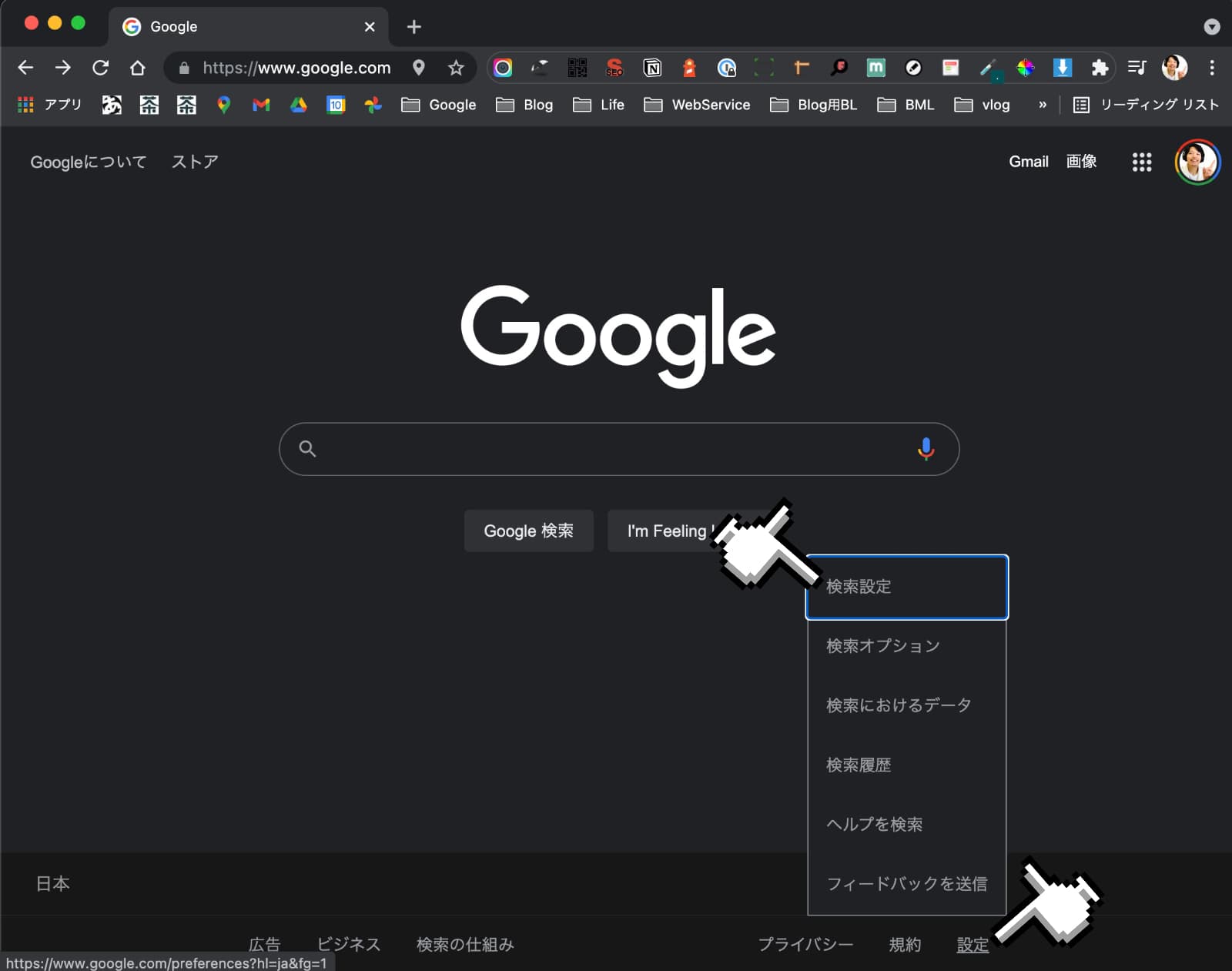
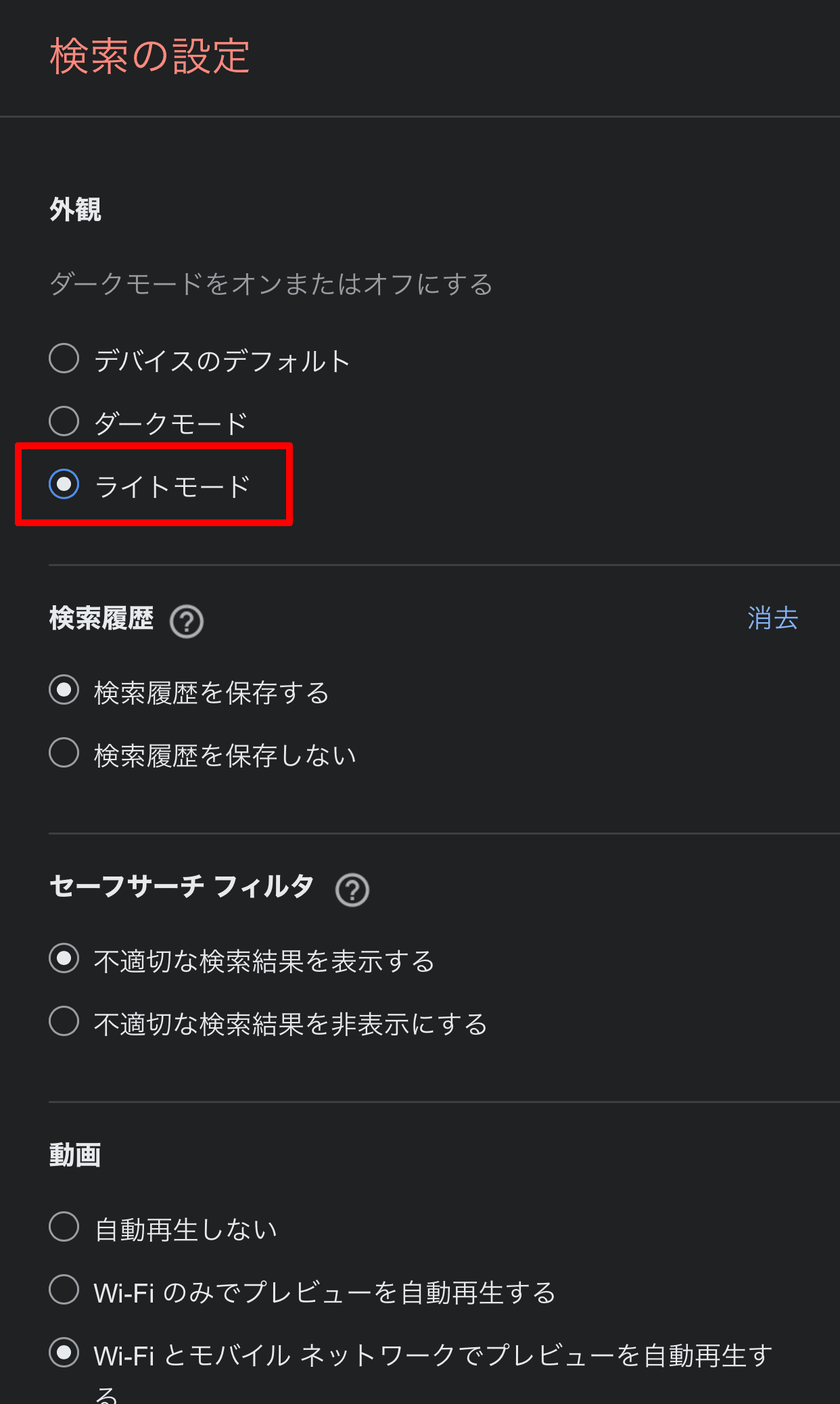
A2:Googleトップページの右下にある「設定」>「検索設定」>「その他の設定」から「ダークテーマ」をオフ(無効)に設定してください。Googleアカウント側で外観テーマが保存されている場合に発生します。
Q3:画面の色反転とダークモードの違いはどう見分ければいいですか?
A3:写真やアプリアイコンの色味を確認してください。通常のダークモードはUI背景のみが黒くなり写真は正常な色で表示されますが、「カラー反転」が誤作動している場合は写真や人の顔、アイコンの色まで反転して表示されます。
まとめ:自分に合った表示設定で快適なデジタル環境を整えよう
意図せず画面が黒くなってしまう現象は、OSのスケジュール機能やアクセシビリティのショートカット、省電力設定が主な引き金です。まずは各OSの基本設定から「自動切り替え」を解除し、それでも直らない場合はアプリ個別の設定や色反転機能を順にチェックしていくことで、確実に従来の白背景を取り戻すことができます。
デジタルデバイスを快適に使いこなすためには、周囲の明るさや作業内容に応じて最適な視認性を維持することが欠かせません。本稿の手順を参考に、ご自身の目と作業スタイルに最も適した表示環境へ整えてみてください。 (出典: ダーク モード 解除(Yahoo!ニュース))
最新のトレンドや話題のニュースをわかりやすく解説するWebライターです。読者の皆様に役立つ情報を日々お届けしています。
