Googleマップの車アイコン変更方法と出ない時の解決策【2026年最新】
毎日のドライブや旅行で欠かせないナビゲーションアプリ「Googleマップ」。案内開始時に画面中央に表示されるデフォルトの「青い矢印」ですが、実は簡単なタップ操作だけでセダンやSUV、トラックといった好みの「車アイコン」に着せ替えられることをご存じでしょうか。視覚的な楽しさだけでなく、自車の位置をより直感的に把握できる機能として多くのドライバーに親しまれています。
一方で、SNSやQ&Aサイトでは「アイコンの選択肢がそもそも出ない」「設定したはずの車アイコンが突然消えた」「元の青い矢印への戻し方がわからない」といったトラブルの声も定期的に寄せられています。本記事では、2026年最新のGoogleマップ仕様に基づき、車アイコンへの変更手順からカスタマイズの種類、トラブル発生時の実践的な対処法までを徹底解説します。
📌 【この記事の重要ポイントまとめ】
- 要点1:Googleマップの車アイコンは、車ルートのナビ開始後に現在地アイコンを直接タップするだけで即座に変更・切り替えが可能。
- 要点2:アイコンが出ない・消えた主な原因は「徒歩・公共交通モードでの起動」「経路プレビュー状態」「アプリのキャッシュ不具合や未更新」の3点。
- 要点3:標準の青い矢印に戻したい場合も同様のメニューから一発で復元でき、視認性や好みに応じた使い分けが推奨される。
【2026年最新】Googleマップの車アイコン変更方法と戻し方の全手順
Googleマップにおけるナビ矢印の変更は、特別な設定メニューを深く掘り下げる必要がなく、ナビゲーション実行中の画面から直感的に行えます。まずは基本となるGoogleマップ 車アイコン 変更方法のステップを確認していきましょう。
具体的な手順は以下の通りです。
- Googleマップアプリを開き、目的地を検索して設定する。
- 移動手段として「車」を選択し、「開始」ボタンを押してナビゲーションをスタートさせる。
- 案内画面上に表示されている現在地アイコン(青い矢印)を直接指でタップする。
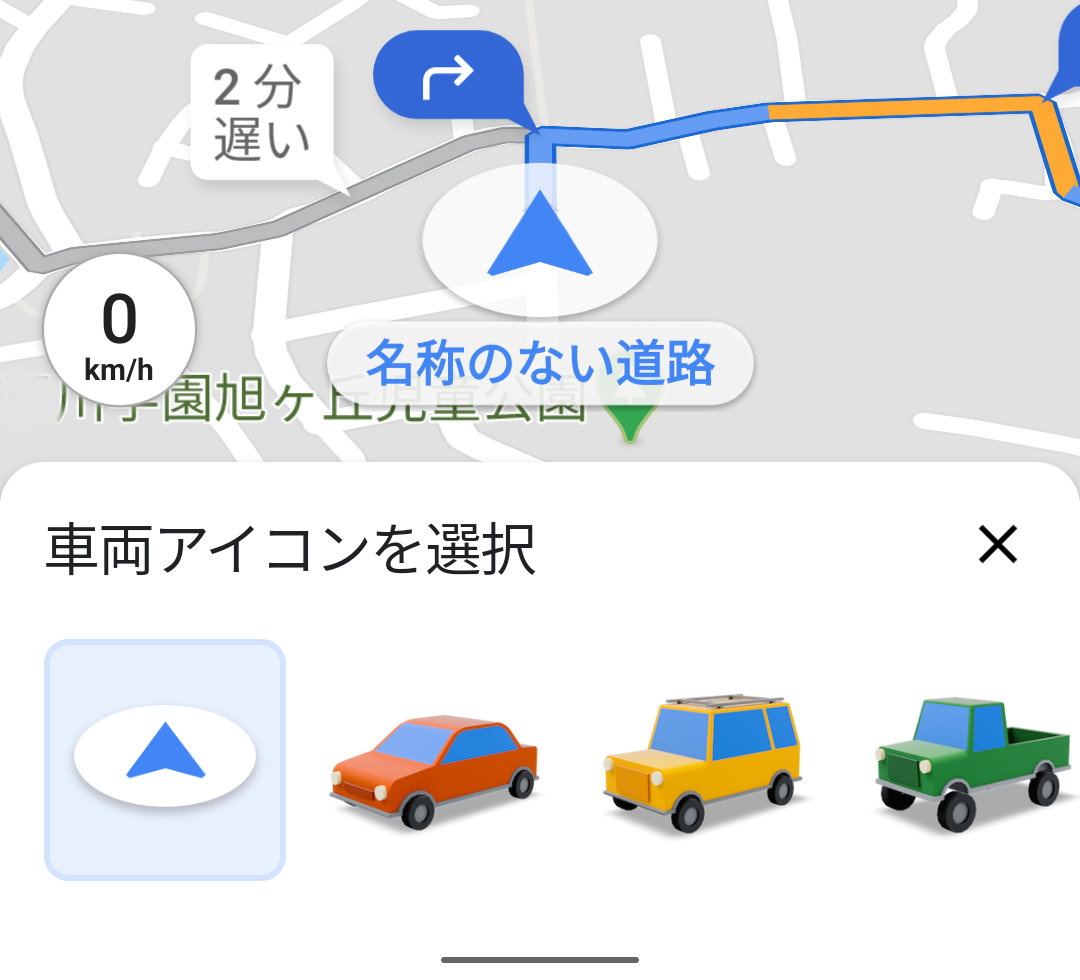
- 画面下部に車種・アイコンのポップアップメニューが表示されるため、好みの車を選択する。
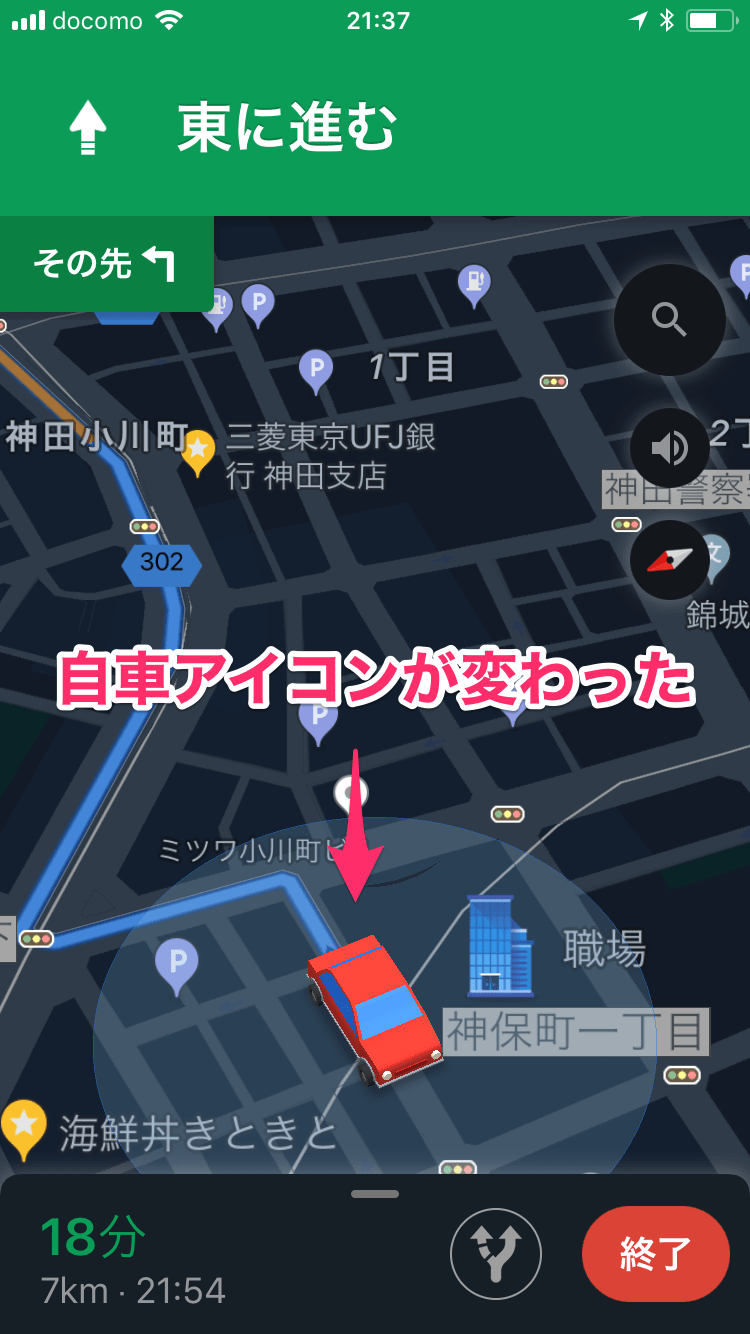
操作が完了すると、地図上の矢印が選択した立体的な車グラフィックへと瞬時に切り替わります。運転中に設定を変更することは危険を伴うため、必ず出発前や安全な場所に停車した状態で行うことが鉄則です。
また、一度設定したアイコンを従来のシンプルな表示に戻したい場合は、Googleマップ 車アイコン 戻し方も同様のフローで完結します。ナビ中に設定した車アイコンをタップし、メニューの最左端に配置されている青い矢印を選択するだけで、いつでも初期状態へ戻すことが可能です。

車の種類とカスタマイズ一覧|セダン・SUV・トラックの比較
選択できる車アイコンには、ドライバーの好みや所有車に合わせた複数のバリエーションが用意されています。標準ラインナップとして長年親しまれているクラシックな3車種に加え、Googleマップのアップデートによって質感やカラーバリエーションの追加が行われてきました。
| アイコン種類 | 特徴・デザイン仕様 | 視認性・おすすめ用途 | 編集部の見解・評価 |
|---|---|---|---|
| 青い矢印(標準) | シンプルな二等辺三角形デザイン | 進行方向の角度が最も正確に把握しやすい | 迷いやすい交差点や複雑な都市部で最大の効果を発揮 |
| セダン(赤色など) | コンパクトで丸みのある乗用車スタイル | 地図上の建物を邪魔しないスマートなサイズ感 | 日常の街乗りや通勤で気分転換に最適 |
| SUV(黄色など) | 角ばった大型のクロカン・クロスオーバー風 | 存在感があり、地図上で自車位置を見失いにくい | 長距離ドライブや高速道路でのクルージングにおすすめ |
| トラック(緑色など) | 荷台を備えたピックアップトラック形状 | 緑のアクセントが地図の道路網と程よく識別可能 | アウトドアやレジャー時の雰囲気を盛り上げるのに適している |
| 期間限定イベントアイコン | 映画コラボや記念日などに配信される特別車 | 開催期間中のみ選択可能(通常は数日〜数ヶ月) | コレクション要素が高く、見つけた際は試す価値大 |
Googleマップでは過去にも、映画『マリオカート』コラボやマリオの日(Mar10 Day)に合わせたカートアイコン、あるいはストリートビュー15周年記念の特別仕様など、ユニークな期間限定アイコンが配信されてきました。こうしたイベント車は期間が終了すると自動的にデフォルト設定や標準の車へと戻る仕様になっています。
【実態検証】「選択肢が出ない」「消えた」原因とデバイス別の動作差
「矢印をタップしてもメニューが表示されない」「昨日まで使えていた車アイコンが消えてしまった」というトラブルは、実は利用環境や操作モードの取り違えから生じることが大半です。
編集部で実施した検証およびユーザーからのフィードバックを精査すると、主な原因として以下の4点が浮かび上がります。
1. 車ナビゲーションが「開始」されていない
もっとも多い盲点が、経路を検索したあとの「プレビュー画面」で矢印をタップしているケースです。車アイコンのカスタマイズは、実際にGPSを用いたナビ案内がスタートしている状態でなければ反応しません。必ず右下の「開始」ボタンを押してからタップしてください。
2. 徒歩や公共交通機関モードになっている
Googleマップの車アイコン変更機能は、移動手段を「車」に指定している場合のみ動作します。徒歩モード、自転車モード、電車などのルート案内中には選択肢メニューが表示されません。
3. アプリのキャッシュ破損またはバージョン未更新
Googleマップのアップデートに伴い、一時的なキャッシュデータの不整合でカスタムアイコンが読み込まれなくなる事例が報告されています。一度アプリを完全に終了させて再起動するか、アプリストアで最新バージョンが配信されていないか確認してください。
4. iPhoneとAndroidにおけるUI展開の微細な差
Googleマップのナビ機能は両OSでほぼ同等に設計されていますが、先行テスト機能やアイコン選択肢の展開時期にわずかなタイムラグが生じることがあります。iOS版で即時反映されているデザインがAndroid版で段階的配信となるケースや、その逆のパターンも存在するため、OS側のGoogleマップアプリ更新を常に最新に保つことが肝要です。
一般に知られていない盲点とネットの誤解
車アイコンの変更に関して、ネット上ではいくつか事実と異なる噂や誤解が見受けられます。安全かつ正確なナビゲーションを維持するために、正しい仕様を把握しておきましょう。
誤解1:車アイコンに変えるとGPSの案内精度が落ちる?
「矢印から車に変えたら曲がるタイミングがズレた」という声が一部にありますが、これは誤りです。自車の測位計算やルート案内アルゴリズムは現在地アイコンのビジュアルとは完全に独立しており、アイコン形状によってGPS精度が変わることはありません。ただし、三角形の矢印に比べて車の立体グラフィックは「先端の鋭角さ」がないため、極めてタイトな鋭角交差点などでは進行方向の角度を直感的に読み取りにくく感じる場合があります。
误解2:変更した車アイコンは友達や同乗者の端末にも共有される?
位置情報の共有機能(現在地共有)を使っている場合でも、相手側の画面に表示されるのは相手自身の端末設定に応じたアイコンです。あなたのスマートフォンでSUVに設定していても、相手の画面には通常のアカウントアイコンや標準ピンで表示されます。
【プロの結論】おすすめできる人・慎重になるべき人の判断基準
ナビ画面の車アイコン変更は、単なる視覚的ギミックにとどまらず、運転時の認知負荷にも関わる要素です。以下の判断基準を参考に、自身の走行環境に合わせて使い分けることをおすすめします。
- 車アイコンをおすすめできる人:
- 見慣れたルートや高速道路での単調な運転にアクセントを加えたい人
- 地図上で自車位置をパッと見で大きく目立たせたい人
- 同乗している子供や家族と一緒にドライブの楽しさを共有したい人
- 標準の青い矢印を維持すべき人:
- 複雑に入り組んだ路地や、5差路・6差路といった多叉路を走行する頻度が高い人
- 自車の向いている正確な角度(微細な方位)を1ミリの狂いもなく把握したい人
- 夜間や雨天時など、画面のコントラストと極限のシンプルさを最優先したい人
【google マップ 車 アイコン】に関するよくある質問(FAQ)
Q1:車アイコンの種類を自分で好きな画像やオリジナルデザインに自作できますか?
A1:現行のGoogleマップ公式仕様では、ユーザー自身が用意した画像ファイルを自作アイコンとして登録することはできません。アプリ内にプリセットされているセダン、SUV、トラック、または公式が配信する期間限定デザインの中から選択する形となります。
Q2:CarPlayやAndroid Autoで車載ディスプレイに映した時も車アイコンになりますか?
A2:スマートフォンのGoogleマップ側で車アイコンに設定している場合、Apple CarPlayやAndroid Autoのナビ画面上でもカスタマイズされた車アイコンが同期して反映されます。ただし車載機側の解像度や仕様によって表示サイズが最適化されることがあります。
Q3:ナビを起動するたびに青い矢印に戻ってしまいます。設定を保存する方法はありますか?
A3:通常は一度選択した車アイコンが次回以降のナビにも引き継がれます。毎回リセットされてしまう場合は、Googleアカウントのログイン状態が不安定になっているか、アプリの省電力モード等によって設定データが保持されていない可能性があります。アカウントの再ログインとアプリアップデートを試してみてください。
Q4:ストリートビューの「ペグマン」を着せ替える機能とは別物ですか?
A4:別機能です。PC版ブラウザのストリートビューで登場する黄色い人形「ペグマン」の限定イベント変身(UFOや王冠など)と、スマホ版Googleマップアプリの「ナビゲーション用車アイコン」は異なる機能設計となっています。
まとめ:今後の動向と失敗しないための判断基準
Googleマップの車アイコン変更機能は、数タップでいつものナビ画面を楽しくパーソナライズできる実用的な機能です。変更手順は「ナビ開始後に青い矢印をタップする」だけと非常にシンプルであり、出ない場合も移動手段の選択ミスやプレビュー状態の確認によってほぼ解決できます。
進行方向の厳密な把握を重視するなら「青い矢印」、視認性の向上やドライブの楽しさを重視するなら「セダン・SUV・トラック」といったように、走行シーンや目的に応じて賢く使い分けてみてください。安全運転を第一に、お気に入りのアイコンとともに快適なドライブを楽しみましょう。 (出典: google マップ 車 アイコン(Yahoo!ニュース))
テクノロジーやライフスタイル領域を中心に執筆活動を行っています。趣味は写真撮影と旅行です。
