サーフェスのキーボードを光らせる設定術|点灯しない原因と対処法
夜間の作業や照明を落としたカフェ、飛行機内などで作業を行う際、手元のキーが見えづらくストレスを感じた経験を持つSurfaceユーザーは少なくありません。キーボードのバックライト機能を適切に使いこなせば、薄暗い環境でもタイピング精度を落とすことなく快適に作業を継続できます。
手元のモデルに応じたキー操作を正しく理解していないと、意図せずバックライトが消灯したり、明るさの調整が反映されなかったりするケースも見受けられます。本記事では、主要なSurfaceシリーズにおけるバックライトの点灯手順から、光らない場合のトラブルシューティング、バッテリー消費を抑える運用のコツまで、現場検証に基づき分かりやすく解説します。
📌 【この記事の重要ポイントまとめ】
- 要点1:大半のSurfaceは「F7キー」(一部機種はF1キー)の押下でバックライトの点灯・3段階の輝度調整が可能。
- 要点2:光らない場合は「Fnキーのロック状態」「無操作による自動消灯」「Laptop Go等の非搭載モデル」の3点をまず確認。
- 要点3:Windows 11の設定やドライバーの再読み込みで改善しない接触不具合は、端子清掃と強制再起動で復旧可能。
【基本操作】Surfaceのキーボードを点灯・明るさ調整する手順
マイクロソフトが展開するSurfaceシリーズの多くには、キートップを透過して文字を照らすLEDバックライトが内蔵されています。基本的なSurface キーボード バックライト 点灯の操作は、最上段に並ぶファンクションキーを利用します。
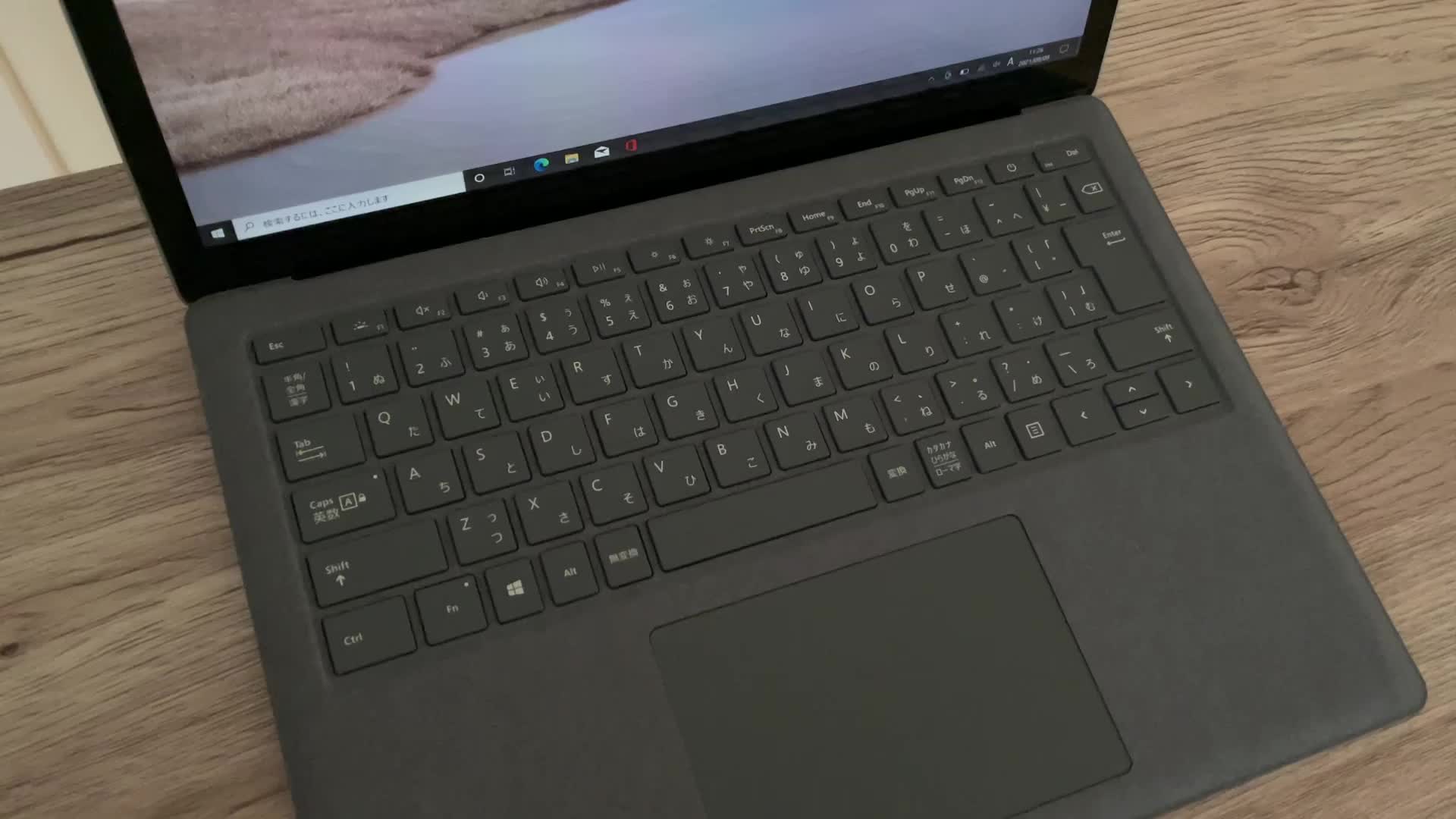
標準的なモデル(Surface ProシリーズやSurface Laptopシリーズなど)では、サーフェスキーボード F7キー 操作によってライトのオン・オフおよび輝度の切り替えを行います。キーを押すごとに「消灯 → 弱 → 中 → 強 → 消灯」と循環して明るさが変化する仕様です。作業環境の照度に合わせて最適な視認性を確保できます。
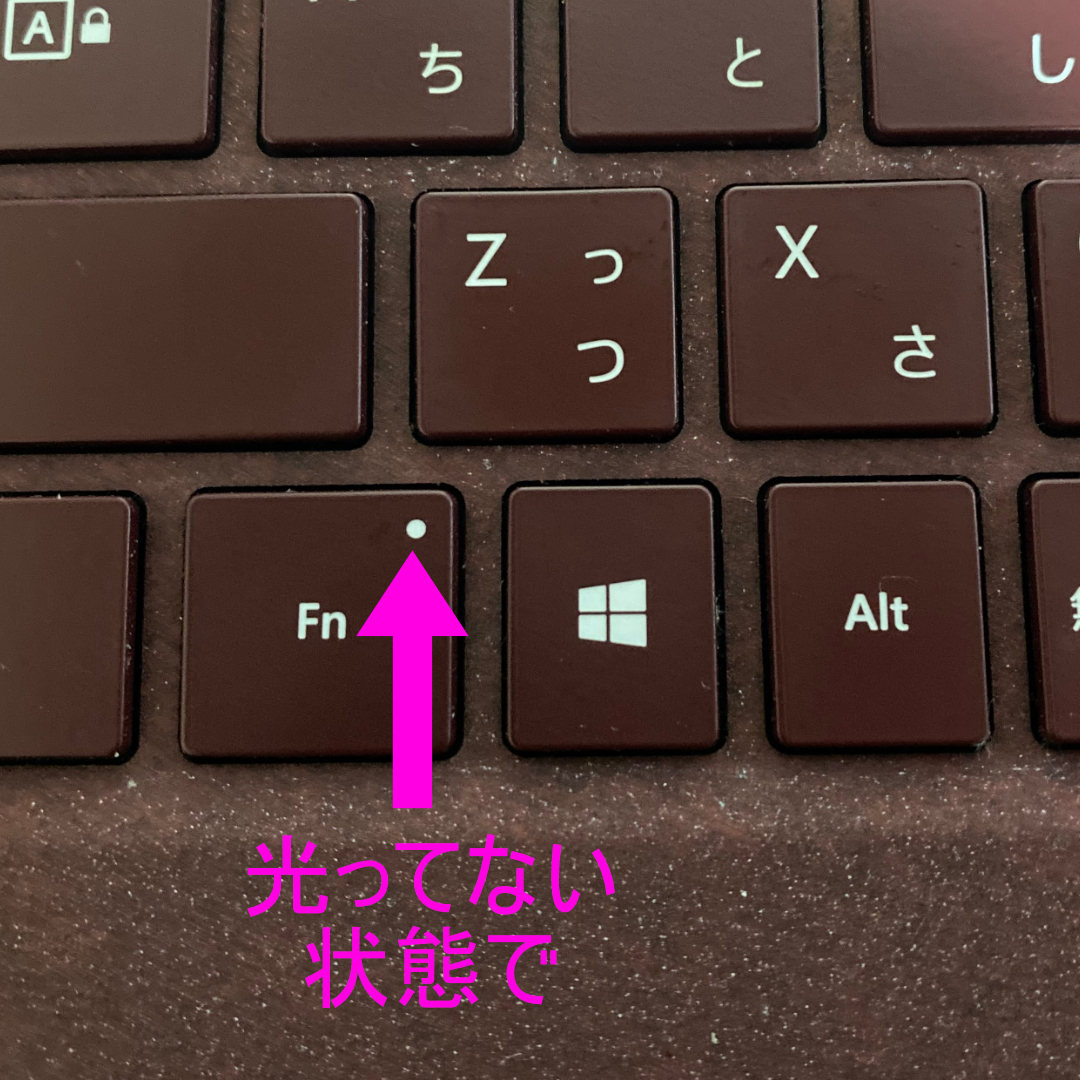
キーを押してもライトが反応しない場合、最初に確認すべきなのがSurface ファンクションキー Fnキー 切り替えの状態です。Fnキーの右上に配置された小さなLEDランプが点灯している場合、ファンクションロック(F1〜F12キーが本来のF機能として動作する状態)が有効になっています。この状態では、Fnキーを押しながらF7キーを押すか、Fnキーを一度単押ししてロックを解除してからF7キーを押す必要があります。
バッテリーを節約したい場面でSurface キーボード バックライト 消す方法を実行する場合も同様に、F7キーを数回押して明るさを最小(完全消灯)まで下げるだけで完了します。
【機種別仕様一覧】Surface各モデルのキーボード対応と操作比較
Surfaceシリーズはモデルや発売世代、専用キーボードの種類によってバックライトの仕様や対応状況が異なります。自身の利用端末に合わせた操作を把握することが重要です。
| モデル・キーボード種別 | バックライト対応 | 点灯・明るさ調整キー | 編集部の検証メモ |
|---|---|---|---|
| Surface Pro シリーズ (Pro 8 / 9 / 10 / 11 / Flex) | 対応(3段階調光) | F7キー | マイクロソフト Surface タイプカバー 光らせる操作はF7が標準。Pro Flexキーボードも同様の挙動。 |
| Surface Laptop シリーズ (Laptop 4 / 5 / 6 / 7) | 対応(3段階調光) | F7キー | Surface Laptop バックライト つけ方もF7キーを押下。薄型ボディでも高い光量を維持。 |
| Surface Pro 初期型 (Pro 3 / 4 / 5 / 6 / 7) | 対応(複数段階) | F7キー (一部F1・F2キー) | 旧型タイプカバーの一部ではF1(減光)/ F2(増光)でSurface Pro キーボード 明るさ調整を行う。 |
| Surface Laptop Go シリーズ (Go 1 / 2 / 3) | 非対応(一部例外除く) | なし(F7は別機能) | エントリー向け軽量モデルのためハードウェア構造上バックライトが省略されている。 |
【原因解明】サーフェスのキーボードが光らない・勝手に消える4大要因
操作を行っても点灯しない、あるいは作業中に突然消えてしまう場合、サーフェス キーボード 光らない 原因にはハードウェアとソフトウェア双方の要因が存在します。
最も多い要因の一つがSurface キーボード バックライト 自動消灯の仕様です。Surfaceはバッテリー駆動時間を最長化するため、キーボードやタッチパッドを一定時間(概ね10〜30秒間)操作しないと自動でバックライトを消灯する省電力タイマーが組み込まれています。キーに触れたりトラックパッドを操作したりすれば瞬時に再点灯します。
二つ目の要因は「環境光センサーの連動」です。明るいオフィスや直射日光下では、内蔵センサーが「手元照明が不要」と判断し、バックライトの輝度を自動抑制する制御が働く場合があります。暗所へ移動した際に正常に点灯するかどうかをテストすることが切り分けの近道です。
三つ目は「端子の接触不良」です。Surface Proシリーズのタイプカバーはマグネット式の端子(6ピンコネクタ)で本体と通信しています。この端子部分に微細な皮脂やホコリが付着していると、文字入力は行えてもバックライト用の給電ラインが遮断されるトラブルが発生します。
四つ目は「対象外モデルの使用」です。コストパフォーマンスを重視した「Surface Laptop Go」シリーズにはキーボードバックライト機能自体が搭載されていません。設定を探しても項目が存在しないため、物理的な仕様の確認が必要です。
一般に知られていない盲点とネットの誤解|常時点灯は可能なのか?
ウェブ検索やSNS上では「サーフェス バックライト 常時点灯 設定」に関する裏ワザや設定変更の噂が散見されます。しかし、現行の標準仕様における実態を正確に把握しておく必要があります。
公式のWindows 11 Surface キーボード 設定画面や「Surface アプリ」の標準項目には、キーボードバックライトを無期限に常時点灯させ続けるトグルスイッチは用意されていません。マイクロソフトのファームウェア設計思想として、ポータブルデバイスの熱制御と消費電力低減が最優先されているためです。
一部の非公式ユーティリティや常駐スクリプトを用いて擬似的なキー入力を送信し点灯を維持する手法も議論されていますが、CPUのアイドル状態への移行を阻害しバッテリー劣化や発熱の原因となります。通常運用においては、タイピング開始と同時に点灯する純正の省電力動作を受け入れる運用が最も安定したパフォーマンスを発揮します。
【トラブル解決】キーボードがまったく反応しない時のリカバリー手順
バックライトだけでなくキーストロークやタッチパッド自体が動作しない場合は、サーフェス キーボード 反応しない 対処法を順次実行してファームウェアの再認識を図ります。
第一の手順は、タイプカバーの物理的な着脱と端子の清掃です。本体からキーボードを一度完全に取り外し、接続端子部を乾いたマイクロファイバークロスや綿棒で優しく拭き取った上で、カチッと音が鳴るまで確実に再装着します。
第二の手順は「ツーボタンシャットダウン」を含む強制再起動です。Windowsのシステムキャッシュやドライバーの読み込み不整合をリセットするため、電源ボタンを約20秒間押し続け、Surfaceロゴが再表示されてから指を離します。このハードウェアリセットにより、UEFIレベルで接続ハードウェアの再認識が行われます。
第三の手順は「デバイスマネージャー」からのドライバー更新です。「Windowsマーク」を右クリックして「デバイスマネージャー」を開き、「キーボード」項目内にある「Surface Type Cover Filter Device」を右クリックして「デバイスのアンインストール」を選択します。その後PCを再起動すると、Windows 11が自動的に最新の純正ドライバーを再構成します。
【プロの結論】作業環境と目的に応じた選択の判断基準
Surfaceのキーボードバックライトは優れた携帯作業性を誇りますが、利用シーンに応じた適切な割り切りと機材選定が求められます。
【バックライト機能を最大限に活かせるユーザー】
出張先ホテルや移動中の機内・車内、プロジェクター投影中の薄暗いプレゼンルームで作業する機会が多いビジネスパーソン。Surface Pro(Type Cover装着)やSurface Laptopを選定することで、あらゆる環境下でタイピング速度を維持できます。
【バックライト非搭載モデルでも問題ないユーザー】
明るいオフィス環境や自室での固定作業がメインであり、外部モニターや卓上デスクライトを使用しているユーザー。バックライト非搭載のSurface Laptop Goなどを選ぶことで、コストパフォーマンスを最優先にした導入が可能です。

【サーフェス キーボード 光らせる】に関するよくある質問(FAQ)
Q1:F7キーを押してもバックライトが光らないのは故障ですか?
A1:故障と断定する前に、まず「Fnキーの単押しによるファンクションロック解除」を試してください。また、明るい部屋では点灯が視認しづらいため、手をかざすか暗い部屋で変化を確認してください。Laptop Goシリーズなどの非搭載モデルでないかも要確認です。
Q2:文字を打っていないときもキーボードを光らせたままにできますか?
A2:公式の標準設定ではバックライトの常時点灯を固定するオプションはありません。バッテリー消費を抑えるため、無操作状態が一定時間続くと自動で消灯し、再度いずれかのキーを押すかタッチパッドに触れることで即座に点灯する仕様となっています。
Q3:Surface Proの純正キーボードの光り方にムラがあるのですが改善できますか?
A3:キーボード端子の微細な汚れによる電圧低下が原因の場合があります。一度キーボードを取り外し、端子の金属接点を清掃して再接続してください。それでも特定のキーだけ点灯しない場合は内部LEDの物理的断線が疑われるため、交換やサポート修理の検討が必要です。
まとめ:快適なタイピング環境を維持するためのチェックポイント
Surfaceシリーズのキーボードバックライトは、F7キー(またはF1キー)による直感的な操作と、バッテリーを保護する自動消灯機能がバランスよく統合された設計になっています。暗所での視認性に困った際は、まずFnキーのロック状態を確認し、3段階の輝度調整を試みることが解決の第一歩です。
万が一反応しない場合でも、端子のクリーニングやドライバーの再インストールによって大半の不具合は自己修復が可能です。自身の端末仕様を正しく理解し、場所を選ばない快適な作業環境を整えましょう。 (出典: サーフェス キーボード 光らせる(Yahoo!ニュース))
情報を整理して届けることが得意なWebディレクター。ユーザー視点に立った記事作成を目指しています。
