IPhone動画をスローにする方法!後から一部編集や無料アプリ解説
ペットの愛らしい仕草やスポーツの決定的なワンシーン、SNSに投稿するリール動画まで、日常の映像を劇的に演出できるのがスローモーション表現です。iPhoneを使えば、撮影時にスローモードを選ぶだけでなく、標準の写真アプリや無料ツールを駆使して「通常の撮影動画を後から一部だけスロー再生にする」加工も手軽に行えます。
一方で、「後からスローにしたら映像がカクカクしてしまった」「音声が間延びして不気味な音になってしまう」といった悩みを抱えるユーザーも少なくありません。本記事では、追加アプリ不要の標準機能から無料動画編集アプリを活用した本格的なスロー編集テクニック、さらにはカクつかない滑らかな映像を作るための設定まで、現場の検証データを基に詳しく解説します。
📌 【この記事の重要ポイントまとめ】
- 要点1:スロー撮影した動画は、iPhone標準の「写真アプリ」だけでスローにする範囲をミリ単位で調整・通常速度への復元が可能。
- 要点2:通常撮影した動画を滑らかにスロー化するには、撮影時の「fps(フレームレート)設定」またはアプリの「光学的フロー補間」が必須。
- 要点3:部分的な倍速変更や音声のピッチ補正を行いたい場合は、完全無料の「iMovie」や高機能な「CapCut」を使い分けるのが最適解。
【標準機能】特別なアプリなし!iPhone写真アプリでスロー編集する手順
iPhoneの標準カメラで「スロー」モードを使って撮影した動画は、外部アプリをインストールすることなく、本体の写真アプリだけで直感的な速度調整が完結します。
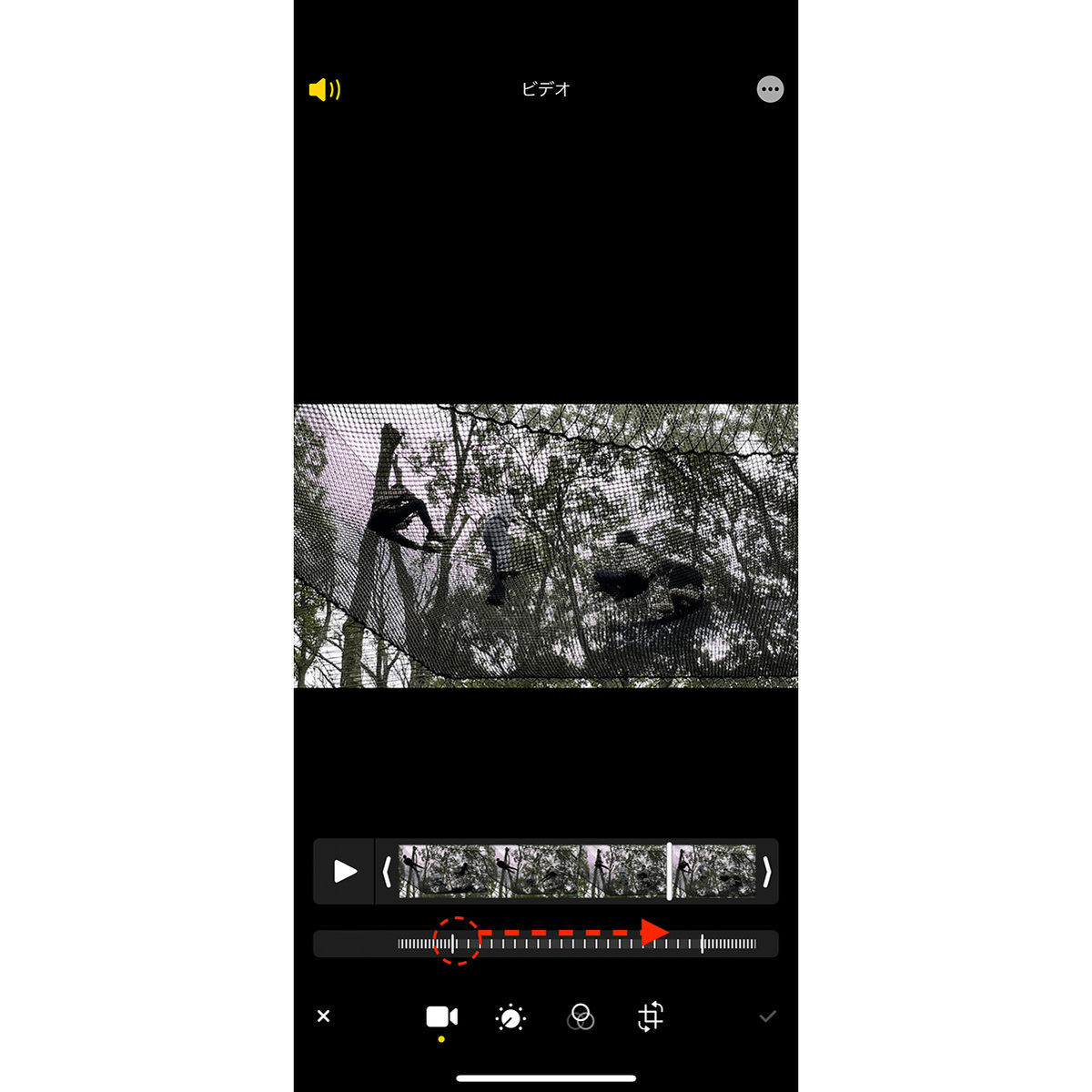
デフォルトのスロー撮影では、動画の冒頭と末尾が通常速度、中間部分がスロー再生される設定になっています。この「スローになるタイミング」や「スロー再生の長さ」は、以下の手順で自由に変更可能です。
【写真アプリでのスロー編集手順】
1. iPhoneの「写真」アプリを開き、編集したいスロー動画を選択して右上の「編集」をタップします。
2. 画面下部に表示されるタイムラインの下に、縦線の並んだ「スローモーションバー」が表示されます。
3. 縦線の間隔が広い部分がスロー再生区間、詰まっている部分が通常速度区間を表しています。
4. 区間の境目にある縦のバーを左右にドラッグし、スローを開始・終了させたい位置へ移動します。
5. 調整が終わったら右下の「完了」をタップして保存します。
スロー動画を完全に標準速度へ戻したい場合は、スローモーションバーの両端をどちらか一方に寄せきり、縦線の間隔をすべて均一に詰めるだけで、通常の等速動画として再生されるようになります。
【撮影時の設定】iPhoneカメラのfps設定と失敗しない撮影方法
スロー動画のクオリティを決定づける最大の要因は、1秒間に撮影されるコマ数を示すfps(フレームレート)です。一般的な動画は30fpsまたは60fpsで記録されますが、iPhoneのスロー撮影では120fpsや240fpsという超高密度なコマ数で記録されます。
このフレームレート設定は、iPhoneの「設定」アプリ >「カメラ」>「スローモーション撮影」から選択できます。一般的な動き(人物の歩行やダンス)であれば1080p/120fpsで十分ですが、水しぶきやボールのインパクトなど超高速な動きを捉える場合は1080p/240fpsを選択するのが鉄則です。
ただし、フレームレートを上げるほど1コマあたりのシャッタースピードが高速化するため、光を多く必要とします。室内や夜間の暗所撮影で240fpsを選ぶと、画面が極端に暗くなったり、蛍光灯のチラつき(フリッカー現象)が発生したりするため、明るい屋外での撮影を意識することが重要です。
【通常動画を後からスローに】iMovieとCapCutを使った倍速変更テクニック
「標準モードで撮影してしまった過去の動画を、後から一部だけスローにしたい」という場合、標準の写真アプリだけでは速度変更ができません。この場合は、Apple公式の「iMovie」や人気の「CapCut」などのiPhone動画編集おすすめ無料アプリを活用します。
■ iMovieでのスロー再生のやり方(完全無料・広告なし)
iMovieを起動して新規プロジェクトを作成し、対象の動画を取り込みます。タイムライン上の動画クリップをタップし、ハサミアイコンでスローにしたい区間の前後を「分割」します。分割した中央のクリップを選択し、画面下の「速度計アイコン」をタップしてスライダーを左(カメのマーク側)へスライドさせることで、1/8倍速〜等速まで滑らかに速度を落とせます。
■ CapCutでのスローモーション編集と音質保持
CapCutでは、クリップ選択後に「速度」>「通常」または「曲線」を選択することで、より緻密なスピード調整が可能です。曲線(カーブ)機能を使えば、「通常再生から徐々にスローになり、再び通常速度へ戻る」といった映画のようなスピードランプ演出も数タップで作成できます。また、倍速変更時に「音声を変更(ピッチ維持)」にチェックを入れることで、スロー特有の不自然な低音化を防ぐことができます。

【データ比較】スロー動画の編集方法・無料アプリ徹底比較
動画をスロー化する手段によって、対応できる元動画の種類や機能性に大きな違いがあります。用途に合わせた最適な選択肢を以下の比較表にまとめました。
| 編集手法・アプリ名 | 対象動画・フレームレート | 主なメリット・機能 | 編集部の見解・評価 |
|---|---|---|---|
| iPhone標準写真アプリ | スローモード撮影動画のみ(120/240fps) | 完全無劣化・追加アプリ不要・直感的な区間指定 | 撮影さえスローで行っていれば最速かつ最高画質。 |
| iMovie(Apple純正) | 通常動画・スロー動画(30〜60fps以上) | 完全無料・透かしなし・クリップ分割による部分スロー | シンプルな切り貼りや部分スローに最適。広告なしで安全。 |
| CapCut(サードパーティ) | すべての動画形式(光学的フロー補間対応) | 速度曲線(スピードランプ)・AIフレーム補間・ピッチ補正 | 30fpsの通常動画でもAI補間で極めて滑らかにスロー化可能。 |
| インスタ/TikTok内編集 | アプリ内撮影または読み込みクリップ | 0.3倍速〜0.5倍速のワンタップ設定・BGM自動同期 | SNS投稿専用なら手軽だが、元動画の保存には不向き。 |
【実態検証】なぜ動画がカクつくのか?滑らかに仕上げるコツと音質対策
SNSや知恵袋などで多く見られるのが、「30fpsで撮影した動画をアプリで0.2倍速に落としたら、パラパラマンガのようにコマ落ちしてしまった」という相談です。
動画がカクつく物理的な原因はシンプルです。30fpsの動画を0.25倍速(4倍引き延ばし)にすると、実質的に1秒間に約7.5コマしか表示されなくなるため、人間の目はコマ送りのように認識してしまいます。
【iPhoneスローモーションを滑らかにする3つのコツ】
・普段から4K/60fpsまたは1080p/60fpsで撮影しておく:後からスロー化する可能性がある被写体は、カメラ設定を「60fps」にしておくだけで、0.5倍速(30fps維持)まで完全に滑らかなままスロー化できます。
・AIフレーム補間(光学的フロー)を利用する:CapCutなどのアプリにある「より滑らかに(オプティカルフロー)」機能を有効にすると、AIが存在しない中間フレームを自動生成し、30fps動画でも60fps超の滑らかなスロー映像へ変換してくれます。
・スロー区間の音声をBGMや環境音に差し替える:動画の再生速度を落とすと音声波形も引き延ばされ、モンスターのような低い声になってしまいます。動画編集時はスロー区間の音声をミュートにし、BGMや効果音(SE)を別トラックで重ねるのがプロの現場における鉄則です。

【プロの結論】おすすめできる人・慎重になるべき人の判断基準
動画のスロー編集は、映像表現にメリハリをつけ視聴維持率を高める強力な武器ですが、すべてのシーンに適しているわけではありません。制作の目的に応じた客観的な判断基準を提示します。
■ スロー編集を積極的に取り入れるべきケース
・スポーツやダンスのフォーム確認:筋肉の動きや体重移動を可視化したい場合。
・エモーショナルな演出(Vlog・結婚式・ペット):水滴の落下や髪のなびきなど、肉眼では捉えきれない美しさを強調したい場合。
・リールやショート動画のアイキャッチ:冒頭1〜2秒で視聴者の視線を引き止めたいオープニング演出。
■ 慎重になるべきケース(避けたほうがよい場面)
・会話やインタビュー中心の動画:話者のテンポが損なわれ、音声補正を行っても不自然さが残りやすくなります。
・光量の足りない室内・夜間撮影:スロー撮影(高フレームレート)を行うとノイズが激増し、画質が著しく低下します。
【動画 を スロー に する 方法 iphone】に関するよくある質問(FAQ)
Q1:iPhoneで通常モードで撮った動画を、アプリなしで後からスローにできますか?
A1:iOS標準の写真アプリ単体では、通常撮影(30fps/60fps)の動画を後からスローに変更することはできません。通常撮影の動画を後からスロー化するには、Apple公式の無料アプリ「iMovie」や「CapCut」などの編集アプリを利用する必要があります。
Q2:スロー撮影した動画をLINEやSNSに送信すると、通常の速度で再生されてしまうのはなぜですか?
A2:スロー動画の「スロー区間情報」はメタデータとして記録されているため、一部のアプリに直接送信すると通常速度(等速)に戻って送信される場合があります。これを防ぐには、写真アプリで編集を完了させた後、一度「ビデオを保存」で新規ファイルとして書き出すか、編集アプリで動画として書き出してから送信してください。
Q3:スロー動画を通常速度に戻すことは可能ですか?
A3:可能です。標準カメラのスローモードで撮影した動画であれば、写真アプリの「編集」画面を開き、下部のスローモーションバー(縦線の白い目盛り)の間隔を端まで詰めることで、いつでも画質劣化なしに標準速度の動画へ戻せます。
まとめ:失敗しないスロー動画編集と活用法
iPhoneにおける動画のスロー編集は、撮影時の設定と編集アプリの特性を正しく理解することで、誰でも映画のワンシーンのようなハイクオリティな映像を作ることができます。
最初からスロー表現を意図している場合は「カメラのスローモード(120/240fps)」で撮影し、後から編集する可能性がある場合は普段の撮影設定を「60fps」にしておくことが、カクつきを防ぐ最大のポイントです。標準の写真アプリ、iMovie、CapCutそれぞれの強みを活かし、目的に合わせたスロー動画編集をマスターしましょう。 (出典: 動画 を スロー に する 方法 iphone(Yahoo!ニュース))
毎日更新されるトレンド情報を分析・発信中。役立つ裏技やおすすめ情報を分かりやすく紹介します。
