スクショ削除で容量激増!端末別の一括消去法と消せない時の対処【2026】
スマートフォンやPCを使っていると、気になるWeb記事やSNSの投稿、メモ代わりの画面を保存するためにスクリーンショットを撮影する機会が日常的に発生します。しかし、用が済んだ後も放置し続けた結果、数千枚に及ぶ画像が端末ストレージを圧迫し、動作の重さやバックアップ容量の枯渇を招くケースが後を絶ちません。
特に近年の高解像度ディスプレイ化に伴い、1枚あたりの画像サイズは確実に肥大化しています。本記事では、iPhone、Android、Windows、Macそれぞれにおいて、溜まりに溜まったスクリーンショットを一瞬で一括整理・消去する決定的な手順と、消去しても消えないトラブルの根本原因、さらに万が一の誤削除時の復元ルートまでを徹底解説します。
📌 【この記事の重要ポイントまとめ】
- 要点1:iPhone・Android・PCいずれも専用フォルダや検索フィルタを活用することで、数千枚単位のスクショを数十秒で一括消去可能。
- 要点2:「消しても容量が増えない」「消せない」現象の多くは、ゴミ箱の未完全削除やiCloud・Googleフォトの同期ラグ、保護設定が原因。
- 要点3:誤って消した重要データは各OSの「最近削除した項目」から30日以内であれば即座にサルベージできる。
【デバイス別解説】溜まったスクショを一瞬で一括削除する決定手順
日々の業務やプライベートで蓄積したスクショは、標準機能の絞り込みを活用すれば1枚ずつ手作業で選ぶ必要はありません。主要OS別の最短ルートを押さえておくことで、作業時間を大幅に短縮できます。
iPhone・iPad(iOS / iPadOS):写真アプリの一括選択削除
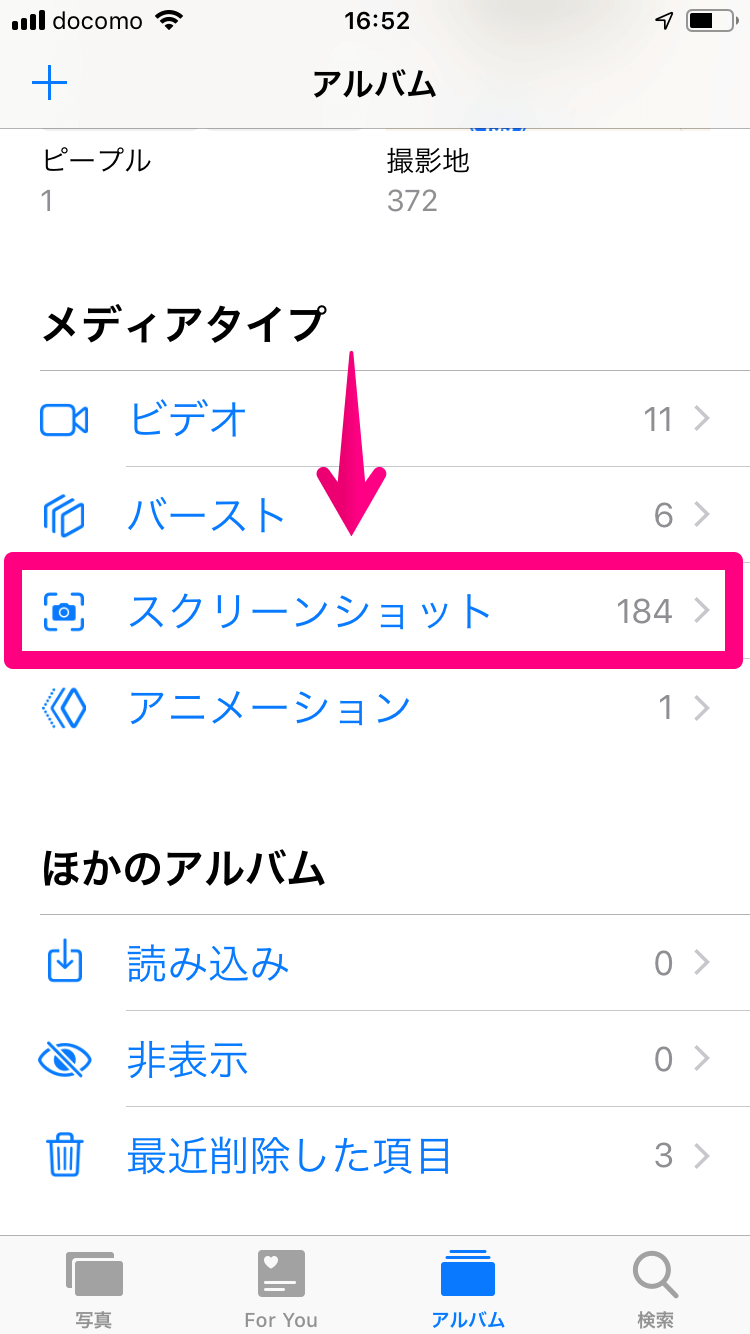
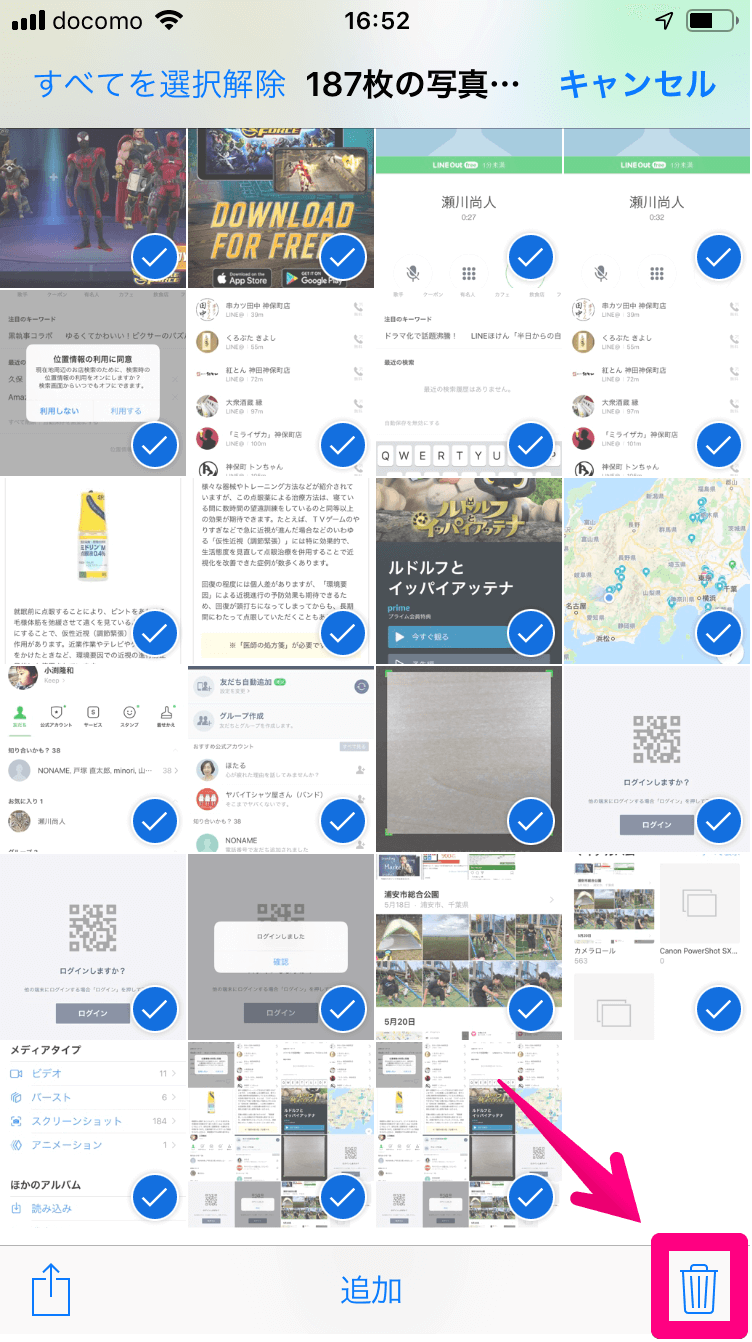
iOSでは、AIによる画像識別とメタデータ分類が標準化されています。写真アプリを開き、「アルバム」タブからメディアタイプ項目の「スクリーンショット」を選択します。画面右上の「選択」をタップした後、左上の「すべて選択」を押すか、指を画面上で斜めにドラッグしてスライド選択すれば、写真アプリ 一括選択 削除が瞬時に完了します。数千枚ある場合でも、わずか3タップでゴミ箱へ移動できます。
Android:GoogleフォトおよびFilesアプリでの消去法
Android端末では、保存階層が「Screenshots」フォルダに明確に分離されています。「Files by Google」アプリを開き、「見る」タブから「画像」>「Screenshots」を選択して全選択削除を行うのが最も確実です。また、Googleフォト スクショ 削除を行う場合は、「ライブラリ」>「デバイス内の写真」にある「Screenshots」フォルダを開き、長押しからの全選択で端末内データのみ、あるいはクラウド込みでの消去がスムーズに行えます。
Windows PC:スクショ保存先フォルダの特定と整理
「Windowsキー + PrintScreen」で保存された画像は、標準で「ピクチャ」内の「スクリーンショット」フォルダに集約されます。Windows スクショ 保存先 削除を実行する際は、エクスプローラーで該当フォルダを開き、「Ctrl + A」ですべてを選択した上で「Shift + Delete」を実行すれば、ゴミ箱を経由せずにストレージから即座に抹消できます。
Mac:デスクトップおよびFinderスマートフォルダの活用
Macで「Shift + Command + 3または4」を押して撮影したファイルは、標準設定ではデスクトップに保存されます。Mac スクリーンショット 削除方法としては、Finderを開いて「command + F」を押し、種類を「イメージ」、名前の一致条件に「スクリーンショット」と指定するスマート検索が最も強力です。抽出されたリストを全選択してゴミ箱へ移動させることで、散乱した画像を一網打尽にできます。
【データ比較】スクショ放置がもたらす容量圧迫の実態と削減効果
日常の画面キャプチャを放置すると、具体的にどの程度のストレージ損失が生じるのか、各プラットフォームにおける実測値と最適化手順を整理しました。
| 項目 | 詳細・数値データ | 一般的な基準・相場 | 編集部の見解・評価 |
|---|---|---|---|
| iPhone (Super Retina XDR) | 1枚あたり約2.5MB〜6.0MB(PNG形式) | 1,000枚で約3.5GB〜5.0GB消費 | 高精細なため肥大化しやすい。定期的なPNGの一括消去が効果的 |
| Android (WQHD+〜FHD+) | 1枚あたり約1.2MB〜3.5MB(機種によりJPG/PNG) | 1,000枚で約2.0GB〜3.0GB消費 | クラウド自動同期による容量消費の二重発生に注意が必要 |
| Windows 11 PC (4K/FHD) | 1枚あたり約1.5MB〜8.0MB(ディスプレイ解像度依存) | 1,000枚で約4.0GB〜8.0GB消費 | マルチモニタ環境では1枚のファイルサイズが跳ね上がるため放置厳禁 |
| Mac (Retina Display) | 1枚あたり約3.0MB〜10.0MB(デフォルトPNG高精細) | 1,000枚で約5.0GB〜10.0GB消費 | デスクトップ描画負荷の原因にもなるため即時整理が推奨される |
【実態検証】なぜ消えない?クラウド同期とゴミ箱の意外な落とし穴
SNSや知恵袋等のコミュニティで頻繁に報告されるのが、「スクショを削除したのに容量が増えない」「消したはずの画像が復活する」というトラブルです。これには現代のOS設計特有の明確なメカニズムが存在します。
第一の要因は、スクリーンショット ゴミ箱 完全削除のプロセスを踏んでいない点です。iOSやmacOS、Android、Windowsのいずれも、通常の削除操作では「一時保管フォルダ(最近削除した項目)」に移動するだけで、物理メモリ上のデータは消えていません。通常は30日間の保持期間が設定されているため、即座にストレージ 空き容量 増やす目的であれば、ゴミ箱を開いて「今すぐ完全に削除」を手動実行する必要があります。
第二の要因は、iCloud 写真 削除 同期やGoogleフォトのクラウドバックアップによる挙動の食い違いです。端末本体で消してもクラウド側にオリジナルが残り、再同期のタイミングでサムネイルが再生成されたり、逆に「クラウドから消すと全端末から消える」仕様を理解せずに重要な写真を巻き込んで消してしまうケースが見られます。本体容量だけを空けたい場合は、クラウド同期設定のオン・オフや「端末の空き容量を増やす」専用コマンドを正しく選択しなければなりません。

一般に知られていない盲点とネットの誤解|「消せない」原因の正体
ファイル削除コマンドを実行してもエラーが出る、あるいは選択ボタンがグレーアウトしている場合、一般的な操作ミスとは異なる技術的要因が絡んでいます。ネット上で流布している誤った情報に惑わされず、正しい原因を特定することが重要です。
最も多いスクショ 消せない 理由として、バックグラウンドで動くアプリが対象ファイルを排他制御(ロック)しているケースが挙げられます。PCでは画像編集ソフトやビューアー、メッセンジャーアプリで開いたままになっていると削除権限がブロックされます。また、スマートフォンでは「お気に入り(ハートマーク)」設定がオンになっている画像や、別のアルバムアプリで保護属性が付与されているファイルは一括削除から自動除外される仕様があります。
さらに、万が一操作を誤って必要な業務メモや証拠画像を消してしまった場合でも、焦る必要はありません。誤削除 スクショ 復元方法の基本は、削除後30日以内であれば「最近削除した項目」フォルダから「復元」を選択するだけで元のアルバムに戻ります。もしゴミ箱からも消去してしまった場合は、直前のTime Machineバックアップ(Mac)、ファイル履歴(Windows)、あるいはクラウドバックアップの世代管理機能からサルベージを行うのが確実な手順です。
ストレージ空き容量を一気に増やす裏ワザと自動整理テクニック
スクショの蓄積そのものを未然に防ぎ、常にスマートフォンの容量をクリーンに保つための実用的なテクニックが存在します。
2026年最新のiOSおよびAndroidでは、キャプチャ撮影直後のプレビュー画面から「共有後に削除」を選択できるショートカット機能が標準化されています。SNSへの一時的な情報共有や、友人への道案内、買い物メモなど、保存する必要のない画像はその場で即時破棄する習慣をつけることで、ライブラリの肥大化を根本から遮断できます。
また、iOSの「ショートカット」アプリやAndroidの自動化ツールを利用し、「撮影から7日以上経過したスクリーンショットを自動抽出して通知・一括削除を促す」ワークフローを組んでおくのも極めて有効です。手動でアルバムを遡るストレスから完全に解放されます。
【プロの結論】情報管理の視点から見出すべき判断基準と教訓
デジタルデータは物理的な散らかりが見えないため、無意識のうちに認知的負荷とストレージ維持コストを増大させます。スクショの一括削除を定常運用する上では、明確な線引きが欠かせません。
【一括削除を即座に行うべき人】
・スマートフォンの空き容量が常に10%未満で、OSアップデートに支障が出ている人
・一時的なチャット送信やWebのクーポンのためだけにスクショを多用する人
・写真アプリを開いた際に、家族や風景の写真がスクショに埋もれて探せない人
【一括削除を慎重に行うべき人】
・領収書、決済完了画面、契約内容の控えをスクショで代替保存している人
・デザイン業務や学術リサーチの参考資料として画面キャプチャを保存している人
※この層は、削除前に専用のクラウドストレージ(Google DriveやNotion、専用フォルダ)へ「メモ」として退避させた上で、ローカル写真アプリから消去するルール設計が必須です。
【スクリーンショットの削除】に関するよくある質問(FAQ)
Q1:iPhoneでスクリーンショットだけを一括削除すると、カメラで撮った通常の写真も消えてしまいますか?
A1:消えません。写真アプリの「メディアタイプ」内にある「スクリーンショット」アルバムは、システムが画面キャプチャ画像のみをメタデータで自動判別して集めたフォルダです。ここで全選択して削除しても、通常のカメラ写真やダウンロードした画像には一切影響ありません。
Q2:Googleフォトでスクショを消すと、スマホ本体の写真も一緒に消えますか?
A2:Googleフォトアプリ内でゴミ箱アイコンを押すと、標準設定では端末本体とクラウドアカウントの双辺から削除されます。本体の写真だけを残してクラウドから消したい場合、あるいはその逆を行いたい場合は、ブラウザ版Googleフォトを使うか、端末内の「Files」アプリからローカルファイルのみを直接操作してください。
Q3:スクショを完全に削除したはずなのに、なぜかストレージの使用容量が減りません。何が原因ですか?
A3:端末内の「ゴミ箱(最近削除した項目)」にデータが残っている可能性が極めて高いです。削除操作をした画像は、30日間ゴミ箱内に保持されストレージを占有し続けます。写真アプリやFilesアプリの「最近削除した項目」を開き、「すべて削除」を実行して空にしてください。
まとめ:定期的なスクリーンショットの整理で快適なデジタル環境を
スクリーンショットは非常に便利な機能である反面、放置すれば端末の空き容量を圧迫し、バックアップの課金を強いられる原因にもなり得ます。各OSが備えているフィルタリング機能や一括選択コマンド、そして撮影直後の即時消去テクニックを取り入れることで、ストレージの圧迫に悩まされることはなくなります。
まずは端末の「スクリーンショット」項目を開き、ゴミ箱の完全消去までを含めた一括クリーンアップを試してみてください。わずか数分の操作で、驚くほどの空き容量が手元に戻ってくるはずです。 (出典: スクリーン ショット の 削除(Yahoo!ニュース))
情報を整理して届けることが得意なWebディレクター。ユーザー視点に立った記事作成を目指しています。
