IPhone写真印刷で端が切れる理由とは?失敗しないサイズ変更術
お気に入りの日常風景や家族の記念写真をiPhoneからコンビニやネットプリントで印刷した際、「人物の頭や左右の端が見切れてしまった」というトラブルを経験した方は少なくありません。高画質なカメラ性能を誇るiPhoneですが、画面で見た通りの構図でそのまま紙に現像されない現象には、デジタル画面と紙の規格が抱える明確な力学が存在します。
本記事では、メディアの現場で数々の画像処理やデジタル印刷の検証を行ってきた編集部が、iPhone写真印刷におけるサイズ変更の原理と、端が切れるトラブルを完全に防ぐ設定手順を徹底解説します。画質劣化を防ぐデータ取り扱い術から主要プリントサービスの比較まで、2026年現在の最新検証データを交えてお届けします。
📌 【この記事の重要ポイントまとめ】
- 要点1:写真の端が切れる原因は、iPhoneの標準撮影比率(4:3)と写真用紙L判の縦横比(約1:1.43)の不一致にある。
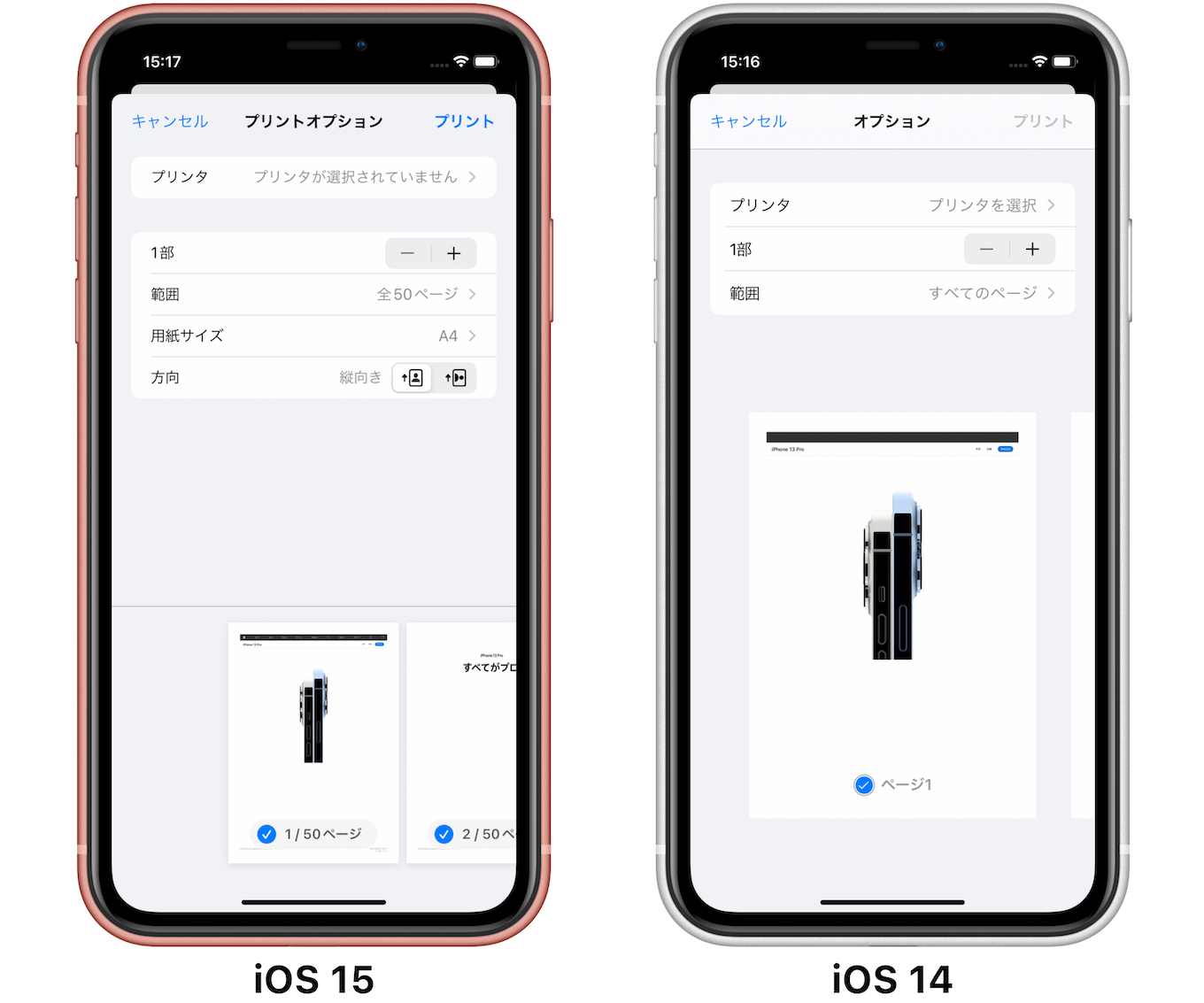
- 要点2:iPhoneの「写真」アプリで事前に印刷用比率へトリミングするか、印刷時に「余白あり」を選択することで見切れを回避可能。
- 要点3:LINE経由のデータ送信による自動圧縮を避け、専用アプリや原寸転送を活用することで最高画質でのプリントが維持できる。
【構造的要因】なぜiPhoneの写真は印刷時に端が切れるのか?画面比率と印画紙のギャップ
iPhoneで撮影した写真をいざL判用紙へプリントアウトすると、意図せず被写体が見切れてしまう現象が発生します。このトラブルの根底にあるのは、カメラセンサーが記録する画像の比率と、日本国内で普及している写真用紙の物理的なアスペクト比の違いです。
iPhoneの標準カメラは、デフォルトで「4:3(1:1.333)」の縦横比を採用しています。これに対し、日本の写真プリントで最も一般的な「iPhone 写真 印刷 サイズ L判(89×127mm)」は、比率に換算すると「約1:1.427」となり、一眼レフカメラで馴染み深い「3:2(1:1.5)」に近い細長い形状をしています。
この両者の寸法のズレにより、4:3の画像をL判の用紙全面に隙間なく印刷しようとすると、自動的に画像の長辺または短辺が約6〜7%トリミング(強制拡大カット)されてしまいます。これが、多くのユーザーを悩ませる「写真印刷 縦横比 失敗しない理由」の核心です。
【実践ガイド】iPhone標準「写真」アプリで印刷用に比率を変更・トリミングする手順
プリント機側の自動拡大による意図しない見切れを防ぐ最も確実な手法は、印刷前にiPhoneの標準アプリ上で構図をコントロールしておくことです。以下の手順を踏むだけで、プリント時の失敗を未然に防ぐことができます。
【印刷用アスペクト比の調整ステップ】
- iPhoneの「写真」アプリを開き、印刷したい写真を選択します。
- 画面右上の「編集」(または右上の調整アイコン)をタップします。
- 下部メニューから「トリミングアイコン(回転と四角のマーク)」を選択します。
- 画面右上(または上部)に表示される「アスペクト比アイコン(重なった四角形)」をタップします。
- 下部に表示される比率リストから、L判印刷に最も近い「3:2」を選択します。
- 枠をドラッグして残したい構図を決定し、「完了」をタップして保存します。
特に「iPhone 集合写真 印刷サイズ」を検討する場面では、左右の端に並んだ人物の肩や顔が見切れる危険性が高くなります。大人数の写真では、あらかじめ「3:2」に設定した上で、被写体の外側に適度な余白(セーフティゾーン)を確保するトリミングが不可欠です。
【徹底比較】コンビニ写真印刷のアスペクト比対応と主要サービスの仕様検証
街中のマルチコピー機やネットプリントサービス各社では、画像読み込み時や印刷方式の初期設定に細かな差異が存在します。主要チェーンおよび人気オンラインサービスの仕様を比較・整理しました。
| サービス・チェーン名 | 詳細・数値データ(対応サイズ/料金) | 一般的な基準・仕様傾向 | 編集部の見解・評価 |
|---|---|---|---|
| セブン‐イレブン(マルチコピー機) | L判:40円 / 2L判:100円 富士フイルム製高精細プリンター採用 | デフォルトは「余白なし(用紙に合わせて拡大)」設定 | 「セブンイレブン 写真プリント 端が切れる」現象が起きやすいため、画面上で「余白あり」への手動変更が必須。 |
| ファミリーマート / ローソン(ネットワークプリント) | L判:30円 / 2L判:80円 シャープ製マルチコピー機採用 | プリント領域設定で「フィット」か「原寸」を選択可能 | ファミマの写真印刷サイズ調整画面でプレビューをしっかり確認でき、位置微調整が行いやすい設計。 |
| ネットプリント専業(しまうまプリント等) | L判:1枚10円台〜(送料別) 銀塩プリント対応 | 専用アプリ上で「トリミングあり/なし」を一括管理 | 大量印刷時のコストパフォーマンスと発色が極めて優秀。アルバム作成ならネットプリント アプリ 比較で最有力。 |
【画質重視】解像度を落とさずに高精細プリントを実現する最新テクニック
写真プリントにおいて、縦横比の設定と同じく見落とされがちなのが「解像度の維持」です。iPhoneのディスプレイ上では鮮明に見えていても、印刷した途端に粗い仕上がりになってしまうケースがあります。これにはデータの受け渡し経路が深く関係しています。
1. メッセージアプリ経由の画質劣化を回避する
家族や友人から送られてきた写真を印刷する場合、LINEなどのトーク経由で保存した画像は、アプリ側の仕様で自動圧縮(標準設定で長辺1920px程度、時にはそれ以下)されている場合があります。印刷用データを受け取る際は、AirDrop、iCloud共有リンク、または「オリジナル画質送信」を活用することが、写真プリントの画質を落とさない最善の手段です。
2. 2026年最新 iPhone写真印刷設定のポイント
iOSの設定(「設定」>「カメラ」>「フォーマット」)で「高効率(HEIF)」を選択している場合、一部のコンビニ端末や旧型プリント機で読み込みエラーや色空間の変換ズレが生じることがあります。印刷用アプリにアップロードする際は、アプリ側でJPEG変換が自動適用されているかを確認するか、端末側で「互換性優先」に一時設定して書き出すとトラブルを防げます。
3. 「iPhone 写真 印刷 余白あり」を戦略的に活用する
四隅を1ミリも切り落としたくない大切な記録写真やアート作品の場合、無理に3:2や用紙比率にトリミングするのではなく、プリント注文時に「余白あり(フチあり)」を指定するのがプロの現場でも定番の選択肢です。上下左右に白いフチが残るものの、元画像のアスペクト比(4:3や1:1)を100%保持したまま印刷できます。
【実態検証とプロの判断】用途別のおすすめ印刷方式と失敗しやすい人の落とし穴
デジタルデータを物質としての「プリント写真」に落とし込む行為は、単なる出力作業にとどまらず、思い出を物理的に長期保存する記録文化でもあります。しかし、作業の手軽さばかりを優先すると後悔につながる落とし穴が存在します。
【プロの結論】印刷方法に向いている人・慎重になるべき人の判断基準
コンビニ写真プリントが向いている人:
- 今すぐ1〜2枚だけ現物が手元に欲しい急ぎの用途
- 提出書類添付用や、即日プレゼントに添えたい場合
- タッチパネル上で「余白あり・なし」のプレビュー確認を丁寧に行える人
オンライン専門プリント(銀塩仕上げ等)を選ぶべき人:
- 旅行や結婚式、子どもの成長記録など数十枚〜数百枚をまとめて印刷したい場合
- 10年、20年先まで色褪せない耐候性・耐光性(保存性)を重視する人
- 端の切れや色調補正をアプリ上で1枚ずつ緻密にプレビュー設定したい人
スマートフォンの画面は「自発光(RGB)」で鮮やかに見えますが、写真プリントは「反射光(CMYK/染料・顔料)」で鑑賞する媒体です。画面より一段階暗く仕上がりやすい性質を理解し、事前にiPhoneの編集画面で露出をわずかに(+0.3〜+0.5程度)上げておくことも、失敗を防ぐ実践的なノウハウです。
【iphone 写真 印刷 サイズ 変更】に関するよくある質問(FAQ)
Q1:iPhoneのカメラ設定で、最初からL判と同じ比率で撮影することはできますか?
A1:iPhoneの標準カメラアプリでは「4:3」「スクエア(1:1)」「16:9」の3種類が基本設定となっており、L判相当の「3:2」で直接撮影する機能は標準搭載されていません。そのため、標準の4:3で広めに撮影しておき、後から「写真」アプリの編集機能で「3:2」にトリミングするか、サードパーティ製カメラアプリを利用するのが確実です。
Q2:セブン-イレブンのマルチコピー機で印刷したら写真の端が切れました。返金や再印刷は可能ですか?
A2:ユーザー側の設定(プレビュー画面での確認不足)による端切れは、機器の故障ではないため基本的に返金や無償再印刷の対象外となります。プリント開始前の確認画面で「余白あり」を選択し、仕上がりプレビューで重要な被写体が含まれているか必ず確認してください。
Q3:2L判やA4サイズで印刷する場合も、L判と同じように端が切れますか?
A3:用紙サイズによって比率は異なります。2L判(127×178mm ≈ 1:1.401)はL判に近い比率のため同様に見切れが発生します。一方、A4(210×297mm = 1:1.414)も4:3(1:1.333)とは比率が異なります。用紙サイズを変更しても、元の4:3データを用紙いっぱいに配置すると必ず端がカットされるため、事前の比率確認が重要です。
まとめ:仕上がりを左右する事前トリミングと余白の使い分け
iPhoneで撮影した写真を思い通りのサイズで美しく印刷するための最大の鍵は、「4:3と用紙寸法の違いを理解すること」、そして「印刷前に3:2トリミングまたは余白ありを選択すること」に尽きます。
画面の中だけで完結しがちなデジタル写真だからこそ、手元に残るプリント写真の仕上がりにはこだわりたいもの。今回ご紹介した比率調整とデータ転送のポイントを実践し、大切な瞬間を理想的な構図のまま形に残してください。 (出典: iphone 写真 印刷 サイズ 変更(Yahoo!ニュース))
毎日更新されるトレンド情報を分析・発信中。役立つ裏技やおすすめ情報を分かりやすく紹介します。
