Amazon Musicプレイリスト作り方2026|曲追加できない原因と解決策

ストリーミング全盛の現在、自分だけのオリジナルプレイリストを作成して音楽を楽しむスタイルは日常に完全に定着しました。しかし、Amazon Music(アマゾンミュージック)を利用しているユーザーの間で、「なぜかプレイリストに曲を追加できない」「作ったはずのプレイリストが自由に再生できない」「作成ボタンが見当たらない」といった戸惑いの声が後を絶ちません。
こうした混乱が生じる背景には、Amazon Music Free、Amazon Prime Music、そしてAmazon Music Unlimitedという各プラン間における仕様の違いや、近年のUI(ユーザーインターフェース)刷新に伴う仕様変更が存在します。本稿では、スマートフォンやPCを使った基本的な作成手順から、曲追加トラブルの技術的・構造的な真相、共有やAI自動生成などの最新活用術まで、現場検証に基づき網羅的に解説します。
📌 【この記事の重要ポイントまとめ】
- 要点1:スマホ・PCともにわずか3ステップで作成可能だが、Prime会員とUnlimited会員で利用できる機能に決定的な差が存在する。
- 要点2:「曲を追加できない」「シャッフルされる」原因の多くは、Prime Music特有の「厳選プレイリスト(オンデマンド再生枠)」の上限仕様によるもの。
- 要点3:2026年最新のAI自動生成機能や公開・共有設定、機種変更時の引継ぎ手順を把握することで、ストレスフリーな音楽環境を構築できる。
【端末別】Amazon Musicでプレイリストを新規作成する基本手順
まずは基本となるプレイリストの立ち上げ手順を整理します。UIの改訂を経た現在、操作動線は極めてシンプルに設計されています。
スマートフォンアプリ(iOS / Android)での作成手順
移動中や日常使いで最も利用頻度が高いAmazon Music プレイリスト 作成 スマホの手順は以下の通りです。
1. アプリ下部メニューの「ライブラリ」をタップします。
2. 「プレイリスト」タブを選択し、「新しいプレイリストを作成」(または「+」アイコン)をタップします。
3. 任意のタイトルを入力して保存すると、空のプレイリストが立ち上がります。
4. あとは好みの楽曲やアルバム画面にある「…」(縦の3点リーダー)をタップし、「プレイリストに追加」を選択するだけで完了します。
なお、後からタイトルを修正したい場合は、作成したリスト画面右上のメニューからAmazon Music プレイリスト 名前変更を数タップで行うことが可能です。
PC(デスクトップアプリ / ブラウザ版)での作成と順番変更
大量の楽曲を一括整理する場合、PC環境での操作が圧倒的な効率を誇ります。左サイドバーの「プレイリスト」横にある「+」ボタンをクリックすることで即座に新規作成画面が立ち上がります。
PC環境最大の利点は、楽曲の並び替えが直感的に行える点です。Amazon Music プレイリスト 順番変更 PCにおいては、リスト内の楽曲をドラッグ&ドロップするだけで再生順を瞬時に変更できます。また、「タイトル順」「アーティスト名順」「追加日順」といったソート機能もワンクリックで適用可能です。
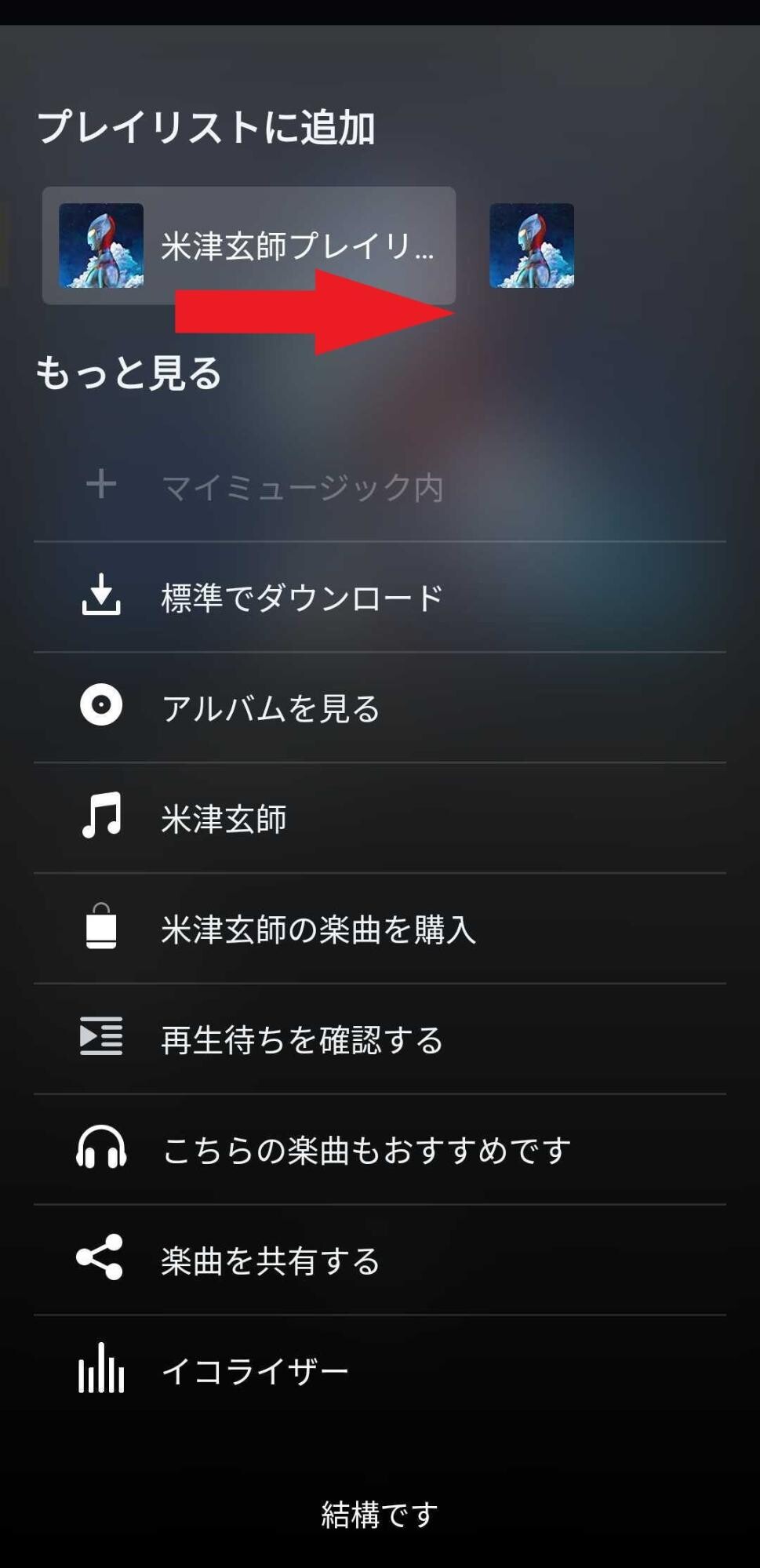
「なぜか曲を追加できない」「作成ボタンがない」トラブルの真相
多くのユーザーがつまずく「プレイリストに曲を追加できない」「意図しない曲が勝手に混ざる」という現象は、アプリの不具合ではなく契約プランごとの仕様制限に起因しています。ネット上の質問コミュニティでも長年議論が続くAmazon Music プレイリスト 曲追加 できない理由を解き明かします。
Prime Musicにおける「オンデマンド再生制限」の構造
Amazonプライム会員に付帯するPrime Musicは、約1億曲が聴き放題である一方、基本は「シャッフル再生」に制限されています。プライム会員が自由に曲を選んで再生(オンデマンド再生)できるのは、Amazon側が用意した「厳選プレイリスト」およびユーザー自身が作成する「オンデマンド再生可能プレイリスト」に限られます。
ここで問題となるのがAmazon Prime Music プレイリスト 上限の制約です。プライム会員が自作できるオンデマンド対応プレイリストには、「登録曲数は15曲〜50曲の範囲内」「作成可能なリスト数に上限あり」という明確なルールが敷かれています。この上限枠を超えて曲を追加しようとしたり、制限数以上のリストを作成しようとすると、ボタンが非活性化(グレーアウト)して追加できなくなります。
ポッドキャストや配信権利による個別ロック
プラン制限以外にも、アーティスト側の意向やレーベルの契約形態によって、特定のコンピレーションや一部楽曲が「プレイリスト追加不可」に設定されているケースがあります。また、ポッドキャストのエピソードと通常楽曲を同一リストに混在させようとした場合もエラーが発生するため注意が必要です。
【実態検証】プラン別プレイリスト仕様と利用者のリアルな制限比較
利用者が直面する制約と機能差を可視化するため、主要3プランにおけるプレイリスト関連機能を客観データとして整理しました。
| 機能項目 | Amazon Music Free | Amazon Prime Music | Amazon Music Unlimited |
|---|---|---|---|
| プレイリスト自作 | 不可(ステーション中心) | 可能(オンデマンド枠は上限あり) | 無制限に作成可能 |
| 曲順指定・オンデマンド | 非対応(完全シャッフル) | 厳選リストのみ対応(15〜50曲) | 完全自由(並び替え自在) |
| オフラインダウンロード | 非対応 | 厳選プレイリストのみ可能 | 全プレイリスト保存可能 |
| スキップ回数制限 | 1時間に6回まで | 通常枠は制限あり / 厳選枠は無制限 | 無制限 |
調査データが示す通り、思い通りの曲順でアルバムや自作リストをストレスなく鑑賞したい場合、PrimeとUnlimitedの間には構造的な体験の断絶が存在します。
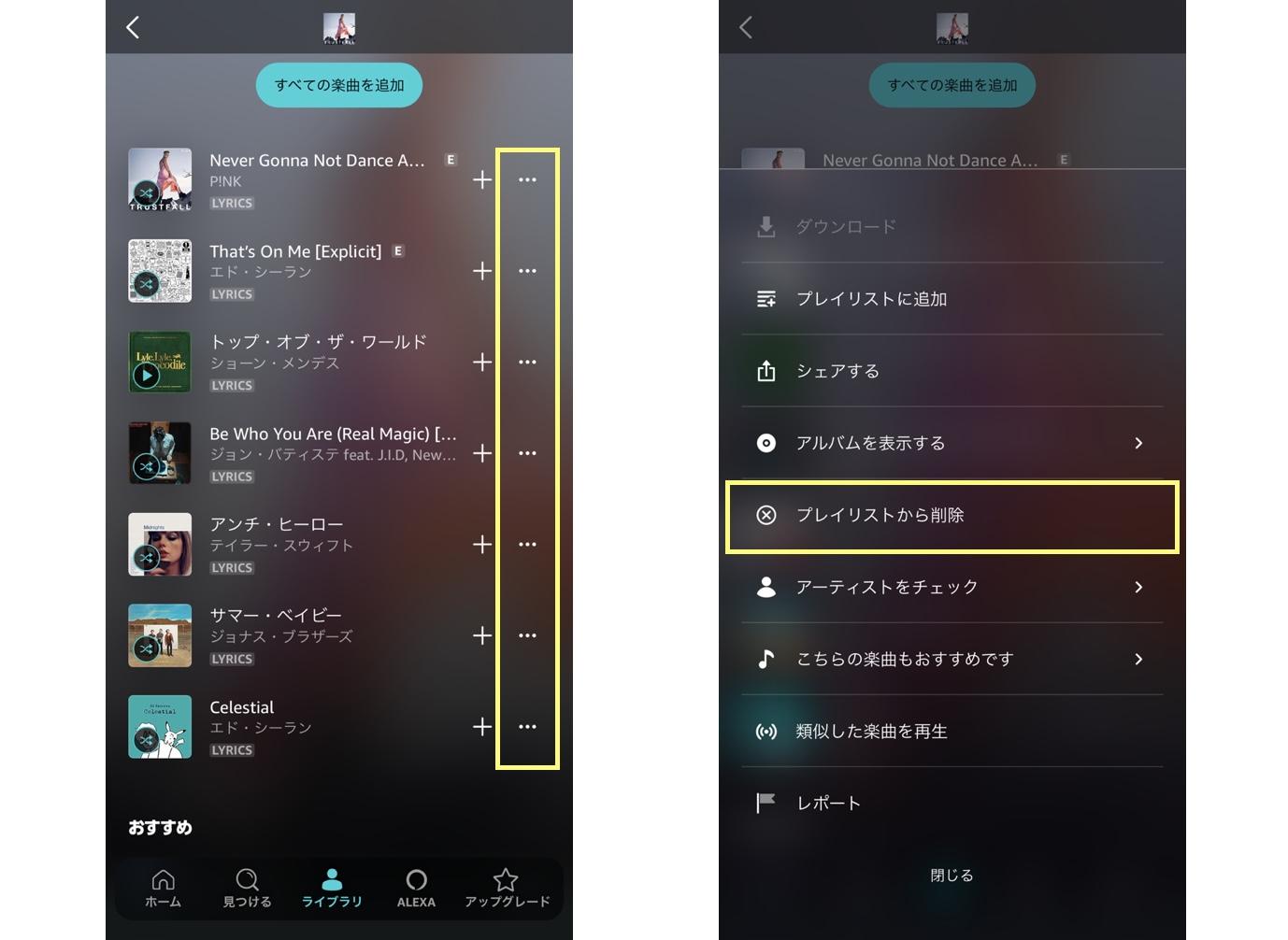
2026年最新の便利ワザ|AI自動生成・オフライン再生・公開設定の活用術
プレイリストを単に作るだけでなく、プラットフォームの最新機能を掛け合わせることで音楽体験は何倍にも拡張されます。
AIプロンプトによるプレイリスト自動生成
進化したAmazon Music Unlimited プレイリスト 自動生成機能では、「雨の日のドライブに合うチルなインディーロック」「90年代のUKロック名曲選」といった自然なテキスト指示を与えるだけで、アルゴリズムが文脈を解析して最適な楽曲群を瞬時にセレクトします。ゼロから選曲する手間を省き、新たな名曲と出会う導線として極めて高い評価を得ています。
外出先での通信量をゼロにするオフライン再生
作成したリストは、Amazon Music プレイリスト ダウンロード オフライン再生を活用することで、ギガを消費せずに楽しめます。プレイリスト詳細画面にある「↓(下矢印)」アイコンをタップするだけで端末ストレージにキャッシュされ、電波の届かない地下鉄や機内でも途切れることなく再生が維持されます。
他者との共有とプライバシー保護の境界線
自作したお気に入りリストを友人に教えたい場合は、メニュー内の「シェア」からAmazon Music プレイリスト 共有方法を選択し、LINEやSNSへダイレクトにリンクを発行できます。一方で、個人的な視聴履歴を他人に知られたくない場合は、アマゾンミュージック プレイリスト 公開 非公開 設定を必ず確認してください。「公開」にしておくとプロフィールのフォロワー全体にリストが表示されますが、「非公開」に切り替えることで完全なプライベート空間を維持できます。
迷った際は、公式がキュレーションするAmazon Music プレイリスト おすすめ 2026年最新のトレンドランキング(「Hot in Japan」や「Best of Tokyo」等)をベースに自分好みの曲を差し替えていく手法が最も効率的です。
一般に知られていない盲点|誤削除からの復元とデータ引継ぎ
長年愛用しているユーザーほど陥りやすいトラブルが、「誤操作によるプレイリストの消失」や「他社サービスからの乗り換え時のデータ移行」です。
削除してしまったプレイリストの復元可否
誤ってリストを消去した場合のAmazon Music プレイリスト 削除 復元について、アプリ上には「ゴミ箱」のようなワンクッションの救済フォルダが存在しません。一度「削除」を実行するとクラウド上のリストデータは即時消去されます。万一の事態に備え、大規模なリストは定期的に共有リンクを自分宛てにバックアップ保存しておくか、PC版で構成曲をメモしておく自衛策が推奨されます。
他社ストリーミングからの引継ぎ手順
SpotifyやApple Musicなど他社サービスで育てたプレイリストを移行したい場合、アマゾンミュージック プレイリスト 引継ぎ 手順としてサードパーティのプレイリスト移行ツール(TuneMyMusicやSoundiiz等)を仲介させるのが業界標準の手法です。Amazonアカウントと各配信サービスをAPI連携させることで、数百曲規模のライブラリであっても数分でAmazon Music側に自動再構築されます。
【プロの結論】有料プランへ移行すべき人とPrimeのままで十分な人の判断基準
音楽との付き合い方によって、選ぶべき選択肢は明確に分かれます。
【Prime Musicのままで満足できる人】
・BGMとして流行曲やカフェミュージックを「流し聴き」できれば十分な人
・15〜50曲程度の厳選お気に入りリストが1〜2個あれば日常の通勤・通学に困らない人
【Amazon Music Unlimitedへの移行を強く推奨する人】
・特定のアルバムやアーティストの曲順を狂わせずにアルバム単位で鑑賞したい人
・何十個もの自作プレイリストを用途別(筋トレ、ドライブ、集中作業)に作り込みたい人
・曲追加時の制限ポップアップによる心理的ストレスから完全に解放されたい人
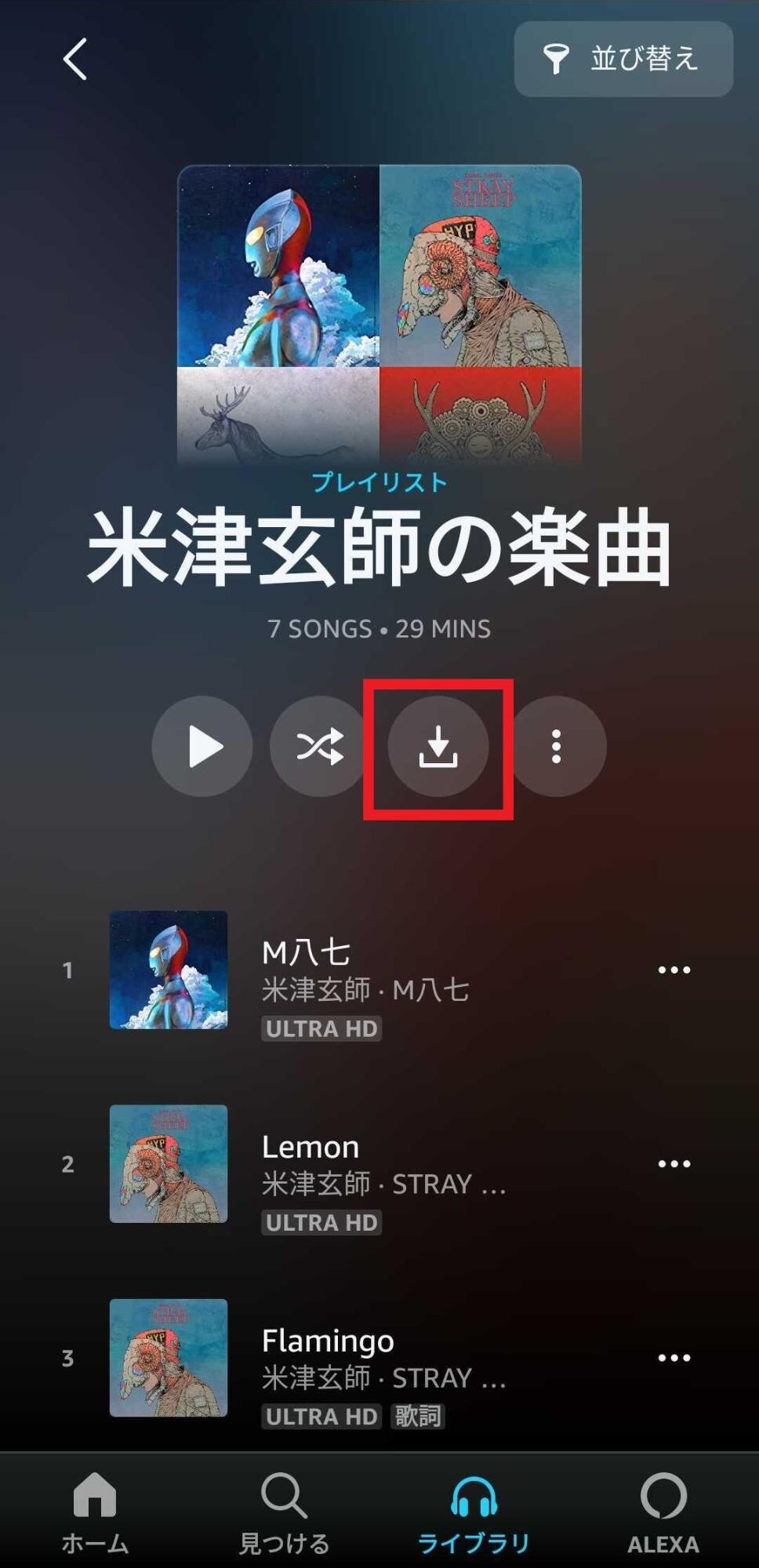
【amazon music プレイ リスト 作り方】に関するよくある質問(FAQ)
Q1:作成したプレイリストで「再生」を押すと、リストに入れていない別の曲が流れるのはなぜですか?
A1:Amazon Prime Musicの仕様です。Prime会員の場合、規定の「オンデマンド再生可能プレイリスト」枠(15〜50曲の厳選リスト)から外れたプレイリストは自動的に「類似曲を含んだシャッフル再生」となるため、登録外の楽曲が差し込まれます。登録曲のみを順番通りに再生するには、Amazon Music Unlimitedへの加入が必要です。
Q2:プレイリスト内の曲順をスマホだけで並び替えることはできますか?
A2:可能です。プレイリスト画面右上のメニュー(3点リーダー)から「編集」をタップし、曲名の右側に表示される三本線アイコン(ハンバーガーアイコン)を長押ししながら上下にスライドさせることで、スマートフォン単体でも順番を自由に入れ替えられます。
Q3:プレイリストは何曲まで追加できますか?上限はありますか?
A3:Amazon Music Unlimitedの場合、1つのプレイリストにつき最大2,500曲程度まで登録可能です。ただしPrime Music会員のオンデマンド枠リストに関しては、前述の通り上限50曲(最低15曲以上)という厳格なルールが設定されています。
まとめ:自分だけの音楽空間をストレスなく構築するために
Amazon Musicにおけるプレイリスト作成は、単なる再生順の指定にとどまらず、日々の生活リズムを整えるパーソナルな空間設計そのものです。仕様の仕組みさえ正しく理解していれば、「曲が追加できない」「勝手に曲が混ざる」といったトラブルに悩まされることはありません。自身のリスニングスタイルに最適なプランと設定を見極め、快適な音楽ライフを楽しんでください。 (出典: amazon music プレイ リスト 作り方(Yahoo!ニュース))
Webメディアの編集およびコンテンツ作成に従事。正確で質の高い情報発信を心掛けています。
