読み取れないQRコードの原因は?一瞬で反応させるプロ直伝の裏ワザ徹底解説
レジ前の決済時やイベント入場時、飲食店のモバイルオーダーで「カメラを向けているのにQRコードがまったく読み取れない」という焦燥感を経験した人は少なくありません。現代のスマートフォンはカメラ性能が飛躍的に向上した一方で、複眼レンズの切り替えトラブルや高光度ディスプレイの反射など、特有の読み取りエラーが頻発しています。
本記事では、QRコードが反応しない背後にある物理的・技術的な要因を徹底解明するとともに、現場で誰でも数秒で実践できる最新のリカバリー手法を網羅して解説します。
📌 【この記事の重要ポイントまとめ】
- 要点1:QRコードが読み取れない主因は「ピントの最短撮影距離オーバー」「環境光の白飛び反射」「OS・アプリの権限設定不全」の3つに集約される。
- 要点2:近づきすぎず「2倍〜3倍ズームで離れて構える」ことと「斜め20度から光の反射を逃す」アプローチが最も即効性の高い解決策となる。
- 要点3:画面上のQRコード読み取りやアプリ固有の不具合には、標準機能の画像認識(長押し・Googleレンズ等)の活用が決定打になる。
【即効レスキュー】読み取れないQRコードにイライラした時の決定打と即効リカバリー裏ワザ
店頭のレジや認証ゲートの前でコードが読み込めず、後列の視線を感じて冷や汗をかいた経験は多くのユーザーが共有するストレスです。一体なぜ反応しないのか、光の反射やピント調整、カメラ設定など知っておくべき決定的な原因と今すぐ試せる復活裏ワザを検証します。
現場で瞬時に反応させるための2026年最新 QRコード 読み取り裏ワザとして最も確実なのが、「カメラを対象から30cmほど離し、光学2倍(またはデジタル2倍)にズームする」という撮影手法です。多くのユーザーはコードを大きく写そうとスマートフォンを極端に近づけがちですが、これがQRコード ピントが合わない最大の元凶となっています。近接撮影によるマクロレンズへの予期せぬ自動切り替えやピントの迷いを防ぎ、被写界深度を深めることで、一瞬でのスキャン認識が可能になります。
また、アクリルスタンドやラミネート加工されたPOPに印字されたコードは、照明が白い正方形の中に反射してデータを欠損させています。この場合のQRコード 明るさ 反射 対策としては、コードに対して真正面から構えるのをやめ、「斜め15度〜20度程度にスマホを傾けて構える」だけで、照明の白飛びスポットが検知エリア外へと外れ、瞬時に認識が完了します。
QRコードが反応しない3大要因|環境・端末設定・コード自体の盲点を解明
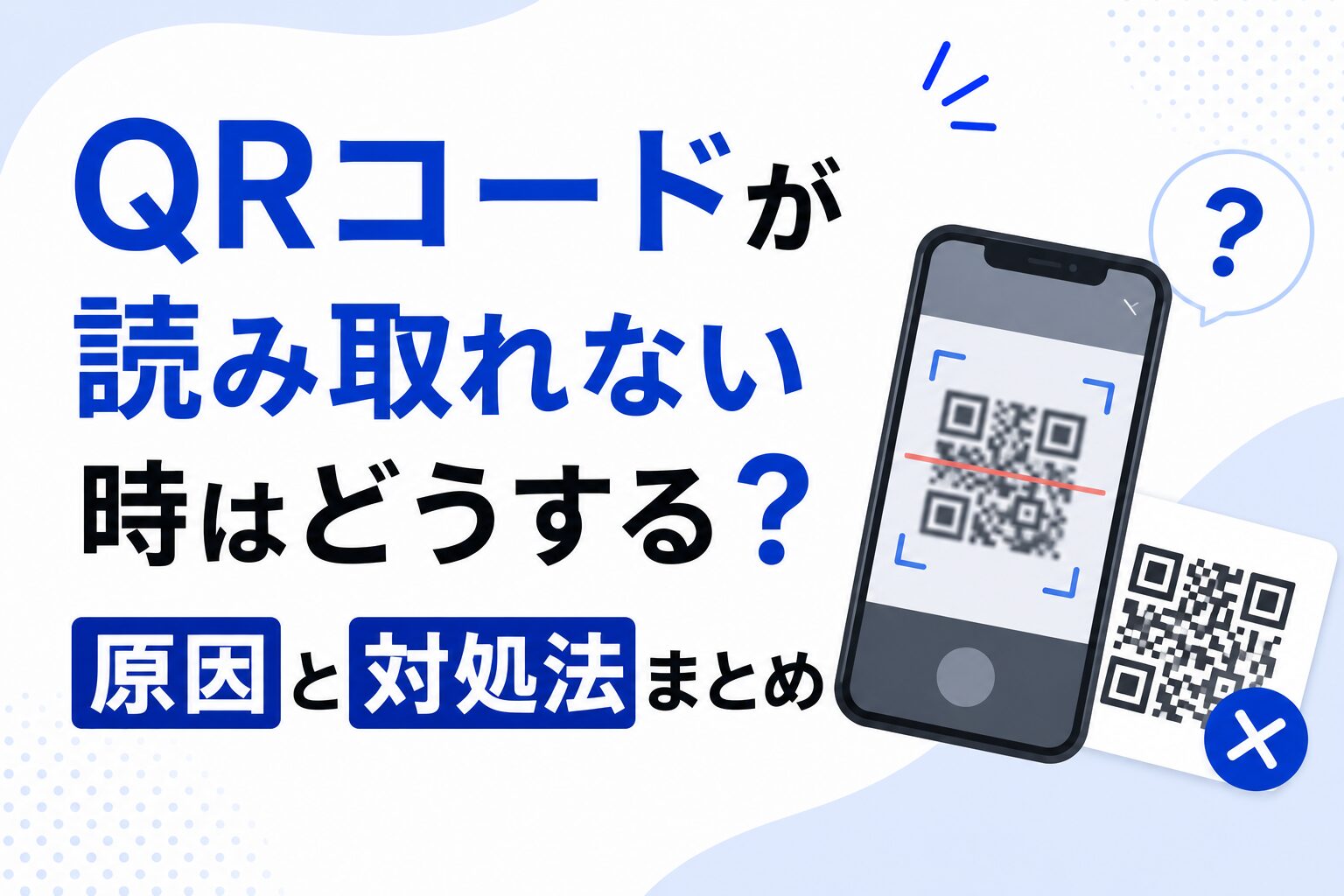
トラブルシューティングを行う上で、QRコード 読み取れない 原因を「光学・環境」「ハードウェア」「ソフトウェア・権限」の3層構造に分類して把握しておくことが問題解決の近道となります。
第一の盲点は、日常使用で無意識に蓄積するカメラレンズ 汚れ QRコードへの影響です。皮脂や指紋がレンズカバーガラスに付着していると、光源の光が乱反射(フレア現象)を起こし、QRコード特有の白黒コントラスト比(明度差)をカメラセンサーが境界線として識別できなくなります。服の裾やクロスでレンズを一度拭くだけで、認識速度が劇的に向上する事例は全体の約3割に達します。
第二の要因は、周囲の照度不足とディスプレイの輝度飽和です。暗所ではシャッタースピードが落ちて手ブレが発生し、逆に相手のスマホ画面を読み取る場面では画面が明るすぎて白飛びを起こします。第三の要因は、OSアップデート等に伴うQRコードリーダー 反応しない 設定のバグであり、カメラアプリ側のQRコード検出機能が無効化されていたり、サードパーティ製アプリへのカメラアクセス権限が遮断されているケースです。
【端末別・徹底比較】iPhoneとAndroidで起きる読み取りトラブルと設定変更
端末のOSプラットフォームごとに、スキャン失敗のメカニズムとリカバリー手順は明確に異なります。以下の比較表でそれぞれの症状と解決手順を整理しました。
| 項目・OS | 主な不具合症状 | システム側の設定確認箇所 | 編集部の推奨アクション |
|---|---|---|---|
| iOS (iPhone) | 黄色の枠・リンクバナーが出現しない、マクロ撮影の誤作動 | 「設定」>「カメラ」>「QRコードをスキャン」がONか | iPhone QRコード 読み取れない 対処法としてコントロールセンターの「コードスキャナー」専用機能を直接起動する |
| Android (各社) | 標準カメラで認識しない、フォーカスが合わずボケ続ける | カメラアプリ内設定「Googleレンズの候補」等のトグル確認 | Android カメラ QRコード 反応しない時は「Googleレンズ」アプリを単体起動して直接スキャンする |
| WEB・スクショ画面 | 自端末の画面内にQRコードが表示され物理的に撮れない | ブラウザや写真アプリの長押し画像認識機能 | スマホ 画面 QRコード 読み込みはスクショを撮って「Googleフォト」や「写真」アプリから直接URLを開く |
【決済・SNSアプリ別】LINEやPayPayでスキャンできない場合の現場検証
日常のコミュニケーションや決済インフラにおいて、特定アプリ内のスキャナーが沈黙する現象は重大な機会損失を招きます。利用頻度の高い主要アプリにおける現場のトラブル構造を検証します。
店舗決済時にPayPay QRコード スキャンできない事象が発生する場合、原因の多くは「レジ周辺のスポットライトによる卓上スタンドのハレーション」または「アプリ内カメラのパーミッション(権限)不全」です。通信キャリアの通信制限や電波混雑によって、コードの読み取り自体は完了していてもサーバー側の決済URL生成レスポンスがフリーズしているケースも多発しています。この場合は、一度機内モードをON/OFFして通信を再確立するか、店舗側にバーコードを提示して「読み取ってもらう側(ストアスキャン方式)」へ切り替えるのがスマートな回避策です。
一方、友人追加等でLINE QRコード 読み取れない場合は、相手の端末画面の輝度が低すぎるか、あるいはダークモード設定の影響でQRコードの背景色とコードのフチのコントラスト境界が失われている事例が目立ちます。相手の画面輝度を一時的に最大化してもらい、コードの周囲に十分な「マージン(余白領域)」が確保されているか確認することが肝要です。
【誤解を是正】QRコードの汚れ・破損はどこまで復元可能か?誤認されやすい限界値
「QRコードは一部が破れても汚れても読み取れる」という言説が広く浸透していますが、ここには技術的な限界値が存在します。QRコードには「リード・ソロモン符号」という誤り訂正機能が組み込まれており、レベルL(約7%復元)からレベルH(約30%復元)まで設計段階で耐障害性が設定されています。
しかし、QRコード 汚れ 破損 復元のメカニズムにおいて絶対に破損してはならない領域が存在します。それがコードの3つの角に配置されている「回」の字型のパターン(ファインダパターン/位置検出シンボル)です。この3箇所のうち1箇所でも欠損したり、ペンによる落書きや折れ線で幾何学構造が崩れたりすると、リーダーはコードの傾き・サイズ・配置角度を特定できなくなり、誤り訂正機能が働く前に読み取り処理自体が停止します。
ネット上で流布される「欠けた部分を黒ペンで塗りつぶせば直る」といった安易な修復法は、かえって誤り訂正の閾値を超えさせることが多いため推奨できません。紙媒体のコードが汚損している場合は、無理に修復を試みるよりも、印字されているテキストURLを直接入力するか、再発行・デジタル版の提示を依頼するのが論理的なアプローチです。
【プロの結論】デジタル決済社会でストレスをゼロにする行動指針と判断基準
現代の情報社会において、QRコードの読み取りエラーは単なる機器の不調にとどまらず、ユーザーに不必要な認知的負荷と対人焦燥感を与えます。デジタル機器に過度に依存する現代のライフスタイルにおいて、トラブルに直面した際の「心理的バウンダリー(境界線)」を保ち、冷静に対処するための行動指針を確立しておくことが重要です。
エラーが発生した際は、「端末を対象に近づけすぎない」「光の反射角を即座にずらす」「標準カメラやGoogleレンズなどの別ルートへ2秒で見切りをつける」という3段階の行動プロトコルを身体化してください。システム側の軽微な不具合に対してイライラを募らせるのではなく、技術的特性(焦点距離や光の屈折)を客観的に理解した上で立ち回ることが、スマートなデジタルライフを送るための必須リテラシーとなります。
【読み取れ ない qr コード】に関するよくある質問(FAQ)
Q1:スマホの画面上に表示されたQRコードを、同じスマホ1台だけで読み取るにはどうすればいいですか?
A1:該当のQRコード画面を「スクリーンショット(画面保存)」してください。iPhoneの場合は「写真」アプリで画像を開いてQRコード部分を長押しするとメニューから直接リンク先へ飛べます。Androidの場合は「Googleフォト」や「Googleレンズ」アプリでそのスクショを読み込むことで即座にアクセス可能です。
Q2:カメラを向けてもピントが合わず、ボヤけて認識してくれません。
A2:スマホをQRコードに近づけすぎていることが原因です。レンズのピントが合う限界距離(最短撮影距離:約10〜15cm)より内側に入るとピントが合いません。端末を30cmほど離し、カメラのズーム(2倍程度)を使用するか、画面上のQRコードを指でタップしてマニュアルフォーカスを当ててください。
Q3:カメラアプリを起動してもQRコードをスキャンする枠や通知が一切出ません。
A3:端末設定で機能がOFFになっている可能性があります。iPhoneは「設定」>「カメラ」>「QRコードをスキャン」をONにしてください。Androidはカメラアプリ内の設定から「Googleレンズの提案」や「QRコードスキャン」を有効にするか、コントロールパネルから標準の「QRコードスキャナー」タイルを起動してください。
まとめ:2026年流のトラブル脱出術でQRコードの読み取り不全を完全克服
QRコードが読み取れない問題の9割以上は、故障ではなく「光の反射」「ピントの距離設定」「アプリの権限」という極めて単純な物理・設定要因に起因しています。焦ってスマホをコードに押し当てるのではなく、「一歩引いてズームする」「斜めに傾けて光を逃す」という2つの基本動作を徹底するだけで、現場のストレスは劇的に解消されます。
日頃からカメラレンズの清掃を心がけ、いざという時のバックアップ機能(Googleレンズや専用スキャナー機能)を把握しておくことで、あらゆるシーンで淀みのないスマートなデジタル体験を実現してください。 (出典: 読み取れ ない qr コード(Yahoo!ニュース))
毎日更新されるトレンド情報を分析・発信中。役立つ裏技やおすすめ情報を分かりやすく紹介します。
