PCモニター解像度の落とし穴!なぜ4Kで後悔?失敗しない選び方を徹底解説
テレワークの定着やマルチメディアコンテンツの高画質化に伴い、デスク環境の要となるPCモニター選びに悩む声が絶えません。店頭やECサイトには「高精細4K」を謳う製品が並びますが、購入者からは「文字が小さすぎて目が疲れる」「期待したほど作業領域が広がらなかった」といった後悔の声が少なからず寄せられています。
モニター選びの成否を分けるのは、単純なスペックの高さではなく「画面サイズ(インチ数)」と「解像度」、そして「用途」の適切なマッチングです。2026年における最新のハードウェア事情を踏まえ、フルHD・WQHD・4Kの決定的な違いからトラブルシューティングまでを徹底検証します。
📌 【この記事の重要ポイントまとめ】
- 要点1:4Kモニターで後悔する主因は、画面サイズに見合わない高画素密度による「文字の視認性低下」と「PC本体への描画負荷」。
- 要点2:作業性とコストの黄金比は「24インチ=フルHD」「27インチ=WQHD」「32インチ以上=4K」であり、27インチの最適解はWQHD。
- 要点3:失敗を防ぐ鍵は、リフレッシュレートとの兼ね合いを考慮することに加え、接続ケーブルの規格とOS側のスケーリング設定を正しく把握すること。
【徹底比較】4K・WQHD・フルHDの違いとPCモニター解像度の基本
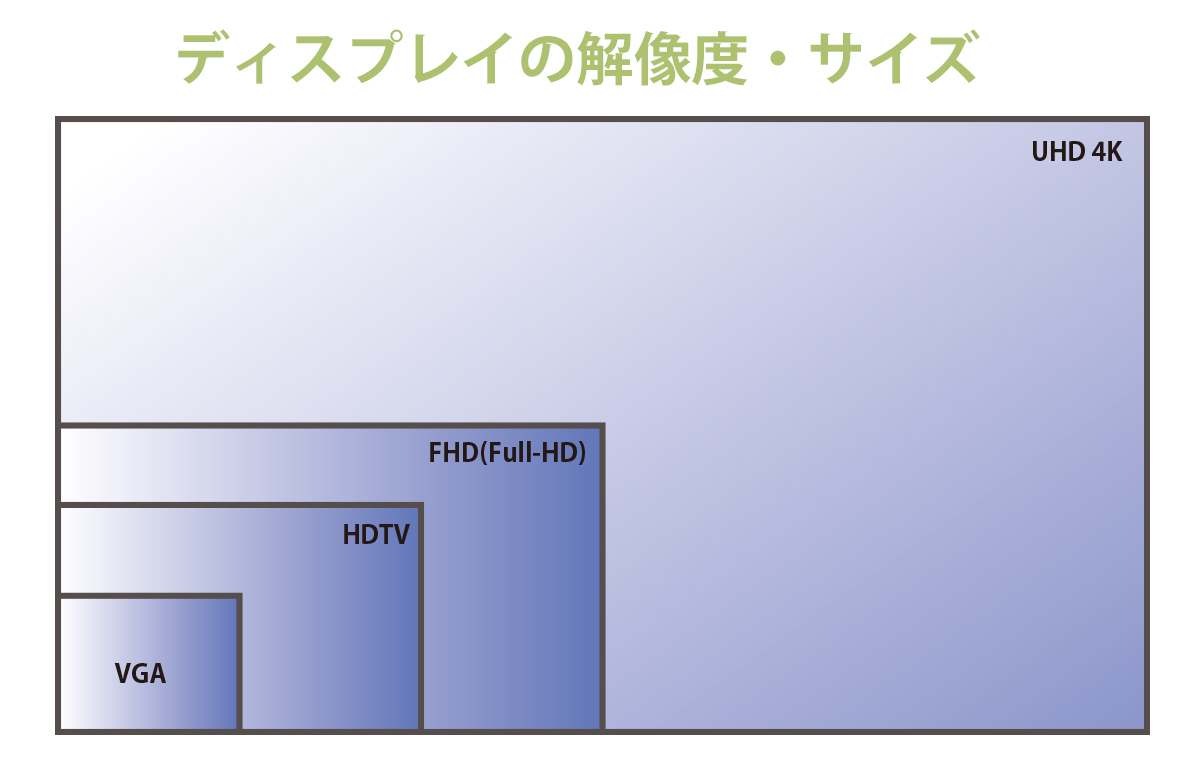
PCモニターの解像度とは、画面全体に敷き詰められた「ピクセル(画素)」の総数を指します。画素数が多ければ多いほど、写真や映像を高精細に描写でき、デスクトップ上の作業領域(一度に表示できる情報量)を広げることが可能です。
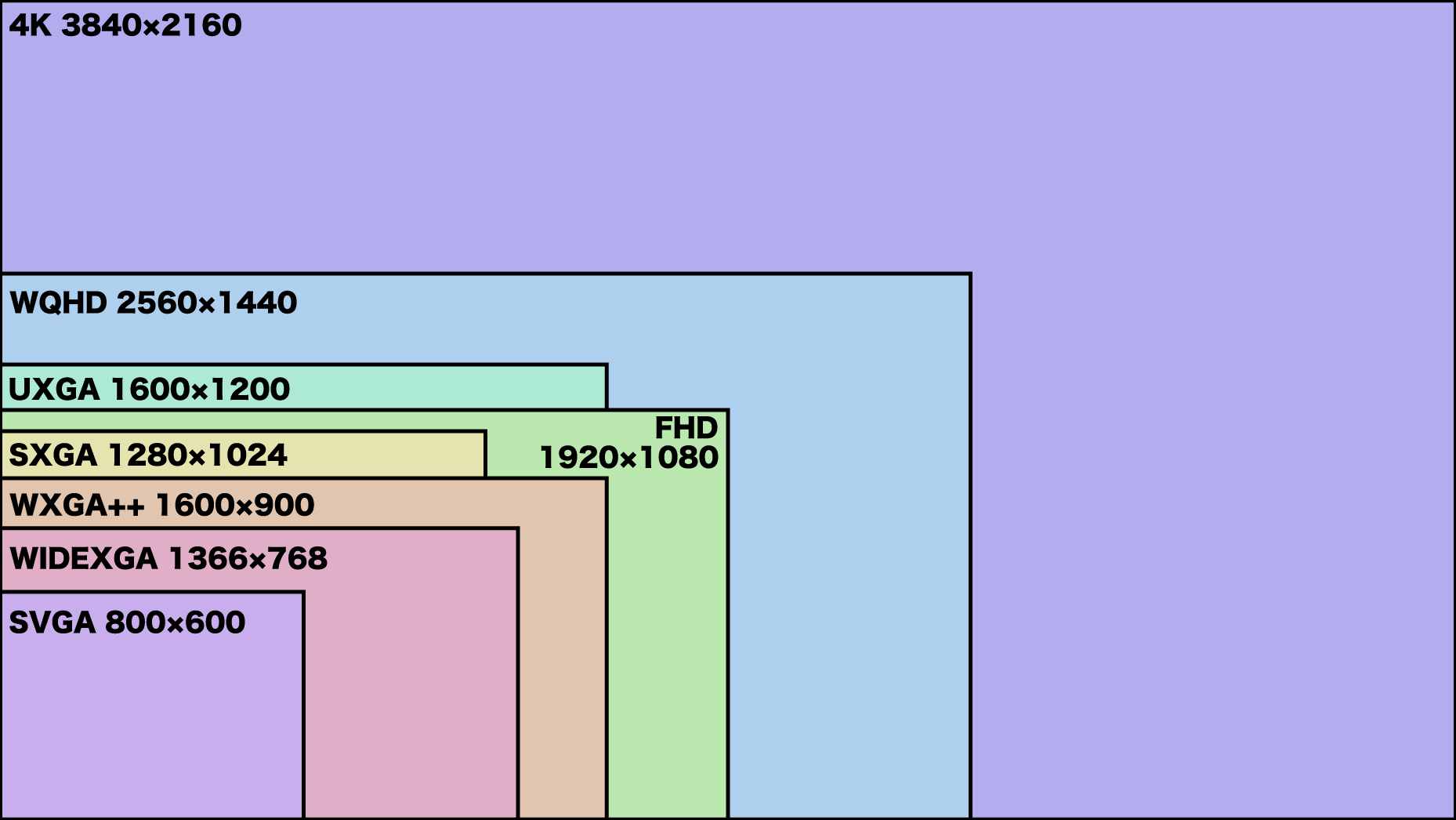
現在主流となっている代表的な解像度は、フルHD(1920×1080)、WQHD(2560×1440)、4K(3840×2160)の3種類です。さらにビジネス層やゲーマーの間では、横方向に広いウルトラワイド(UWQHD:3440×1440など)も高い支持を集めています。
| 項目 | 詳細・数値データ | 一般的な基準・相場 | 編集部の見解・評価 |
|---|---|---|---|
| フルHD (FHD) | 1920×1080(約207万画素) | 1万円台前半〜2万円前後 | 24インチ以下での事務作業やエントリー向けゲーミングに最適。 |
| WQHD (2.5K) | 2560×1440(約368万画素) | 2万円台後半〜4万円台 | フルHD比1.77倍の情報量。27インチにおける作業効率と視認性のベストバランス。 |
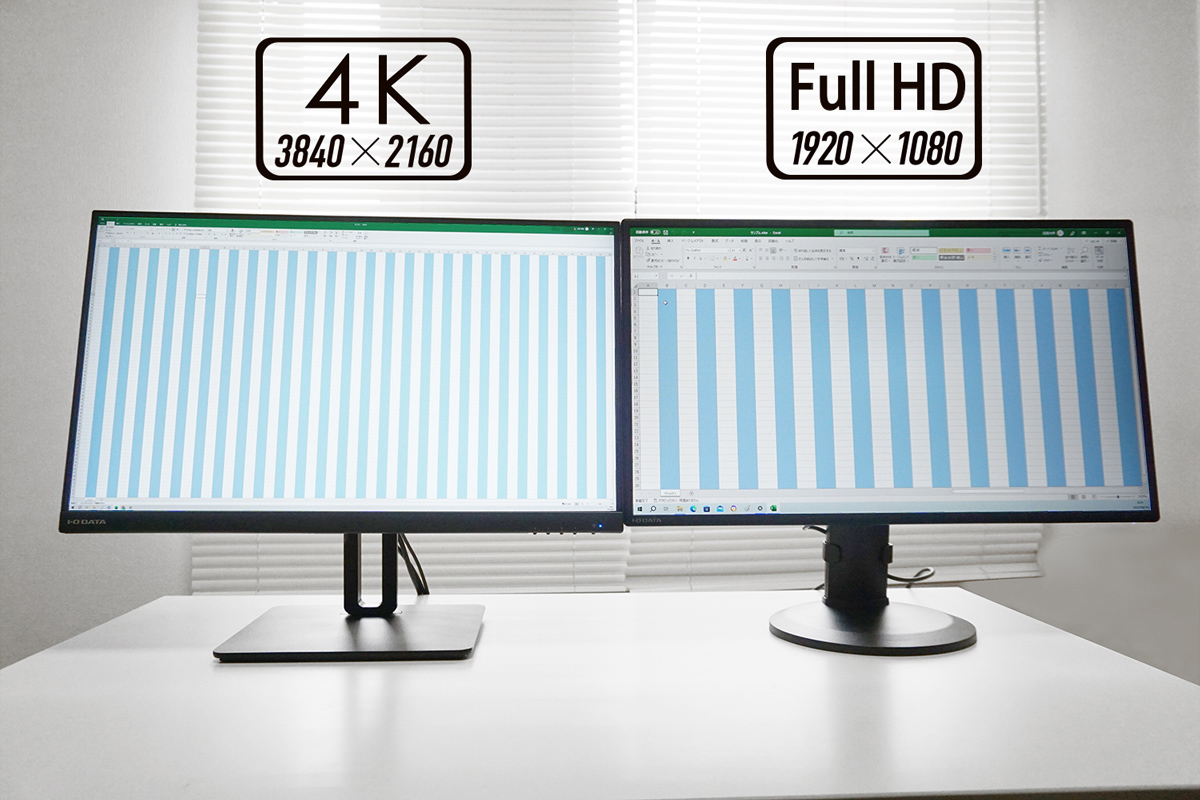
| 4K (UHD) | 3840×2160(約829万画素) | 4万円台〜10万円超 | フルHD比4倍の情報量。32インチ以上またはクリエイティブ用途で真価を発揮。 |
| ウルトラワイド (UWQHD) | 3440×1440(約495万画素) | 5万円台〜12万円前後 | アスペクト比21:9。デュアル環境を1台に集約したいテレワーク層に高評価。 |
「4Kモニターを買って後悔した」生の声の真相|ネットの評判と落とし穴
ネット上の掲示板やSNSでは、「意気揚々と4Kモニターを買ったものの、使いづらくて手放した」という体験談が散見されます。このギャップが生じる根本的な原因は、画素密度(PPI: pixels per inch)とスケーリングの関係にあります。
例えば、一般的な27インチのモニターに4K解像度を詰め込むと、画素密度は約163ppiに達します。この状態でOSの等倍(100%表示)を使うと、文字やアイコンが極端に小さくなり、肉眼での判読が困難になります。結果としてWindowsやMacの「拡大表示(スケーリング150%など)」を使うことになりますが、これでは擬似的な解像度が低下し、「実質的な作業領域はWQHDとほぼ変わらない」という事態に陥るのです。
さらに、オフィスユースのノートPCをUSB-Cハブ経由で4Kモニターに出力した際、GPU負荷の増大や帯域不足によりリフレッシュレートが30Hzに制限され、マウスポインタの動作がカクつくといったトラブルも後悔の大きな要因となっています。
【画面サイズ別の黄金比】PCモニターのインチ数と最適解像度の目安
視認性と作業スペースを両立させるためには、設置スペースと画面サイズの物理的な制約を理解することが不可欠です。
【24インチ前後:フルHD(1920×1080)が基本】
省スペースなデスク環境やオフィス標準サイズです。画素密度は約92ppiとなり、等倍表示(100%)でテキストがくっきりと見やすく、PC本体への負荷も最小限に抑えられます。
【27インチ:WQHD(2560×1440)が最適解】
デスクワークとエンタメの双方において現在最も支持されている組み合わせです。画素密度は約109ppiとなり、拡大縮小を行わずに等倍表示のまま広大な作業領域を快適に使えます。ブラウザとスプレッドシートを左右に並べても圧迫感がありません。
【32インチ以上:4K(3840×2160)が真価を発揮】
4Kの圧倒的な情報量をスケーリングに頼りすぎず活かすなら、32インチ以上の大型パネルが推奨されます。画素密度は約138ppiとなり、わずかな拡大(125%程度)で極めて高精細な文字表示と広大なマルチタスク領域が手に入ります。
テレワーク・ゲーミング・動画編集|用途別に見る2026年最新の選び方
用途によってモニターに求められるプライオリティは明確に分かれます。自身のメイン作業に応じたスペックの割り振りが肝心です。
テレワーク・業務効率化:
複数の資料を参照するテレワーク環境では、27インチWQHDの導入、あるいは34インチのウルトラワイドモニターの導入が高評価を得ています。ウルトラワイドであれば、ベゼル(額縁)のないシームレスな画面で3分割のウィンドウ配置が可能となり、デュアルディスプレイのような首の横振りを軽減できます。
ゲーミングモニター(解像度×リフレッシュレート):
対戦型FPS(VALORANTやApex Legendsなど)では、解像度よりも240Hz以上の高速リフレッシュレートと応答速度が勝敗を左右するため、フルHD〜WQHDが圧倒的優位を保っています。一方、グラフィック重視のオープンワールドRPGやシミュレーションゲームでは、グラフィックボードの性能(RTX 4070以上など)を前提とした4K/144Hzモニターが没入感を極限まで高めます。
写真・動画編集・クリエイティブ:
細部のディテール確認とカラーマネジメントが不可欠な領域では、4Kモニターの独壇場です。sRGBカバー率99%以上やDCI-P3対応に加え、IPSパネルまたは有機EL(OLED)パネルを採用した高精細モデルが選ばれています。
解像度が変更できない?困った時の原因究明とスケーリング設定方法
高性能モニターを購入したにもかかわらず、本来の解像度が選択できないトラブルには明確な技術的要因があります。
【主な原因とチェックリスト】
- ケーブル規格の不適合:古いHDMI 1.4ケーブルを使用していると、4K出力が30Hzに制限されたり、WQHDが正しく認識されなかったりします。4K/60Hz以上を担保するにはHDMI 2.0/2.1またはDisplayPort 1.4以上のケーブルを使用してください。
- USB-Cハブやドックの帯域上限:ノートPCをマルチハブ経由で繋いでいる場合、ハブ側の仕様によって解像度がフルHDに制限される事例が多発しています。
- GPUドライバの未更新:グラフィックドライバが標準汎用ドライバのままになっていると、固有の解像度テーブルを読み込めません。
【PCモニターの解像度確認方法とOSスケーリング調整】
Windows環境では、デスクトップの何もない場所を右クリックし、「ディスプレイ設定」を開きます。「ディスプレイの解像度」で推奨値が選択されているか確認してください。文字が小さすぎると感じる場合は、同画面内の「拡大縮小とレイアウト(スケーリング)」を125%や150%に調整することで、解像度を落とすことなく文字のサイズだけを読みやすく最適化できます。
Mac環境では、「システム設定」>「ディスプレイ」から接続中のモニターを選択し、「文字を拡大」「デフォルト」「スペースを拡大」のプリセットから作業しやすい密度を選択します。
【プロの結論】失敗しない判断基準|おすすめできる人・避けるべき人
作業環境の構築において、認知負荷とエルゴノミクス(人間工学)の視点は欠かせません。過度な情報密度は眼精疲労と作業効率の低下を招きます。以下の基準で冷静に自身の適性を見極めてください。
【フルHD(FHD)がおすすめな人】
- 24インチ以下の省スペース環境で使いたい方
- 予算を抑えつつ、オフィス書類作成やWeb閲覧をメインに行う方
- FPSなどの競技系ゲームで超高フレームレート(360Hz〜)を最優先するゲーマー
【WQHDがおすすめな人】
- 27インチモニターの導入を検討しているすべての方(最も失敗が少ない選択肢)
- 等倍表示のまま2画面を並べてマルチタスクを行いたいビジネスパーソン
- PCへの負荷と画質クオリティのバランスを求めるゲーマー
【4Kがおすすめな人・慎重になるべき人】
- おすすめ:32インチ以上の設置スペースがある方、高精細な写真・4K動画を扱うクリエイター、最新ゲーム機(PS5等)や映画鑑賞を兼用したい方。
- 慎重になるべき:24〜27インチの小型画面で事務作業をメインに行う方、エントリークラスのノートPCから外部出力しようとしている方。
【PCモニターの解像度】に関するよくある質問(FAQ)
Q1:27インチで4Kモニターを選ぶのは本当に無駄ですか?
A1:無駄ではありませんが、注意が必要です。文字の滑らかさや写真の美しさは圧倒的ですが、作業領域を広げる目的の場合、スケーリング(拡大表示)が必須となり実質WQHD相当の表示範囲になることがあります。精細感を最優先するクリエイターには適していますが、純粋な作業領域拡大が目的なら27インチWQHDまたは32インチ4Kが推奨されます。
Q2:デュアルディスプレイで異なる解像度(4KとフルHDなど)を混在させても問題ないですか?
A2:動作自体は可能ですが、モニター間でマウスカーソルを移動させる際にポインタの高さがずれたり、ウィンドウを跨いだ際に拡大率の違いでサイズが急変する違和感が生じます。作業ストレスを最小限にするには、解像度とインチ数を揃えるか、1台のウルトラワイドモニターに統一するのが効果的です。
Q3:解像度を変更しようとしても一覧に目的の解像度が表示されません。
A3:PC本体の出力ポート規格、経由している変換アダプター、およびケーブルが目的の解像度(帯域幅)に対応していない可能性が極めて高いです。特に4K/60HzやUWQHD出力を行う際は、DisplayPortまたはHigh Speed/Ultra High Speed規格のHDMIケーブルで直結されているか確認してください。
まとめ:用途と画面サイズの調和が作業効率を劇的に変える
PCモニターの解像度選びにおいて、スペックの数字が大きいことだけが正義ではありません。画面の物理サイズとの比率、日頃のデスクワークのスタイル、そしてPC本体のグラフィック性能が調和して初めて、真の生産性向上がもたらされます。
「とりあえず4K」という漠然とした選択を避け、24インチならフルHD、27インチならWQHD、32インチ以上なら4Kという基本原則を指針にしてください。自身の環境に合致した最適な1台を選ぶことで、日々の作業負担は劇的に軽減され、快適なデスク環境が実現します。 (出典: pc モニター 解像度(Yahoo!ニュース))
情報を整理して届けることが得意なWebディレクター。ユーザー視点に立った記事作成を目指しています。
