MacBookのスクショ完全図解!基本操作から保存先変更の裏技まで
テレワークやハイブリッドワークが完全に定着した2026年のビジネス現場において、画面情報の共有スピードは業務効率に直結する重要スキルとなっています。日々のチャット報告や資料作成、デザインのフィードバックなどで頻繁に使用するMacBookのスクリーンショット機能ですが、「毎回デスクトップが画像ファイルで埋め尽くされてしまう」「ウィンドウの余計な影を消したい」「画像として保存せず直接チャットに貼り付けたい」といった細かなストレスを抱えているユーザーは少なくありません。
macOSには、全画面撮影だけでなく、範囲指定、特定ウィンドウの影なしキャプチャ、動画収録、さらにはクリップボードへの直接転送まで、標準機能だけで完結する極めて洗練されたショートカット群が備わっています。本稿では、日常業務を劇的にスピードアップさせる基本操作から現場直伝の応用テクニック、不具合時のリカバリー手順までを体系的に解説します。
📌 【この記事の重要ポイントまとめ】
- 要点1:基本の全画面(Shift+Command+3)と範囲指定(Shift+Command+4)に加え、Controlキー併用でファイルを作らず即座にクリップボードへ保存可能。
- 要点2:Shift+Command+5のメニューパネルから保存先フォルダやタイマー撮影を一度指定すれば、デスクトップの散らかりを根本から防止できる。
- 要点3:ウィンドウ撮影時の「Optionキー押し」で余計な影を排除でき、撮れないトラブルの多くはDRM保護や権限設定の見直しで即座に解決する。
【完全網羅】MacBookでスクショを撮る3大基本ショートカットと使い分け
Macにおける画面キャプチャの基本は、用途に応じた3種類のキーボードショートカットを指先で使い分けることから始まります。サードパーティ製アプリを起動することなく、macOS標準の機能だけで瞬時に高解像度の画像を取得できます。
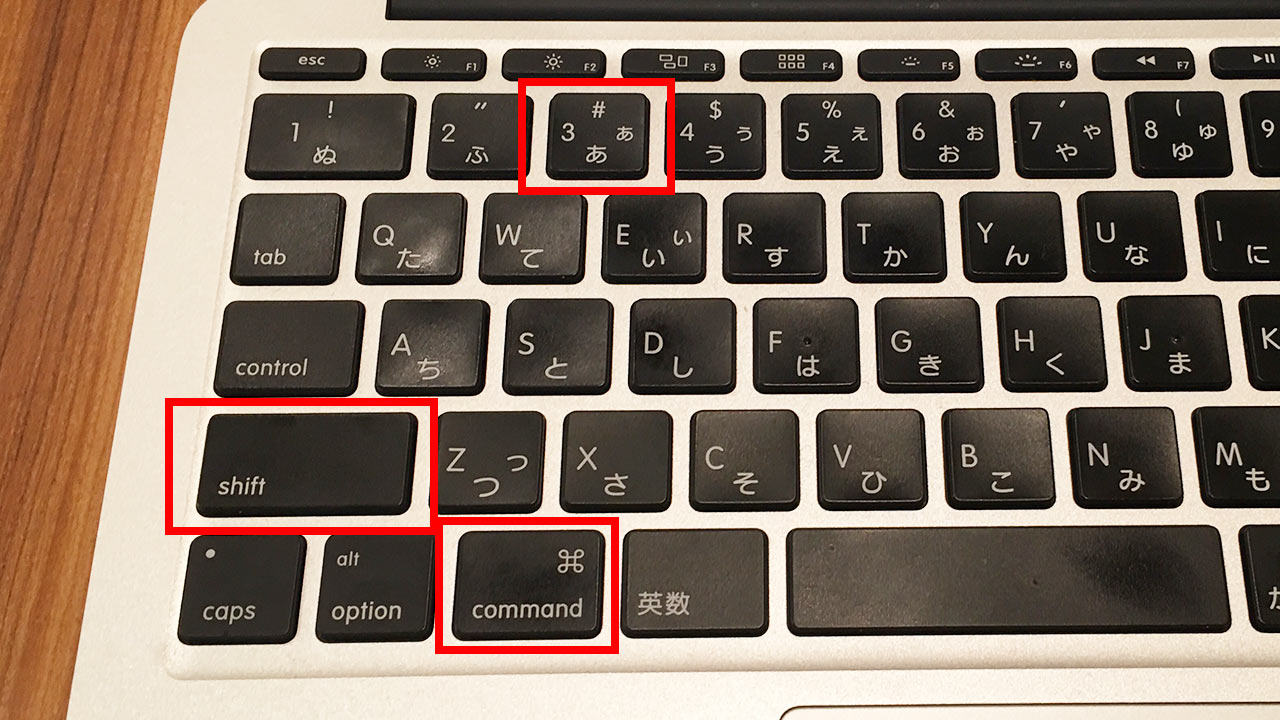
まず、画面全体をそのまま保存したい場合はMacBook 全画面スクリーンショットを実行する「Shift + Command + 3」を用います。マルチディスプレイ環境の場合、接続されているすべての画面が個別の画像ファイルとして一括生成される仕様です。一方で、画面の一部分だけを切り出したい場合は「Shift Command 4」を入力します。カーソルが十字アイコンに変化するため、ドラッグ&ドロップで自在にMac スクリーンショット 範囲指定が完了します。
さらに、視覚的な操作や録画を行いたい場合は「Shift Command 5 画面収録」の総合コントロールパネルを呼び出すのが最も確実です。画面下部に専用のツールバーが出現し、静止画の撮影から画面全体の動画記録までを直感的に選択できます。
| 機能・ショートカット | 操作手順と挙動 | 適した利用シーン | 編集部の評価・利便性 |
|---|---|---|---|
| 全画面キャプチャ Shift + Command + 3 | ディスプレイ全体の表示内容を瞬時に画像ファイル化 | 画面全体のレイアウト確認、全体エラーの記録 | 最速で全体を残せるが、不要な情報も映り込みやすい |
| 範囲指定キャプチャ Shift + Command + 4 | 十字カーソルで指定した矩形エリアのみを切り抜き | チャットでの部分共有、特定グラフの抜粋 | 日常業務で最も多用する必須ショートカット |
| 特定ウィンドウ撮影 Shift + Cmd + 4 の後 Space | カメラアイコンで対象ウィンドウを1クリック選択 | マニュアル作成、単一アプリ画面の記録 | 余計な背景を排除し、極めて整った仕上がりを実現 |
| 総合キャプチャ・録画 Shift + Command + 5 | 画面上にGUIツールバーを展開し、録画や設定を変更 | 動画マニュアル作成、保存先の一括設定 | 初心者でも迷わず操作でき、環境設定の中枢となる |

業務効率を倍速化!保存先変更とクリップボード直転送の裏技
スクリーンショットを多用するユーザーが直面する最大の課題が「デスクトップのファイル乱立」と「不要なファイル削除の手間」です。これらは標準のmacOS スクリーンショット アプリ設定をわずかに調整するだけで解決します。
SlackやTeamsなどのビジネスチャットへ画像を素早く貼り付けたい場合、ファイルとして保存する手順は無駄なステップとなります。ここで役立つのがMac スクショ クリップボード コピーの技法です。「Control」キーを組み合わせるだけで、撮影データがファイル化されず直接メモリに保持されます。
- 全画面を直接コピー:Shift + Command + Control + 3
- 選択範囲を直接コピー:Shift + Command + Control + 4
撮影後にチャット入力欄やドキュメント上で「Command + V」を押すだけで即座にペーストできるため、ローカルストレージを一切圧迫しません。
また、資料として画像を蓄積したい場合はMac スクショ 保存先変更を実施します。「Shift + Command + 5」を押してツールバーを表示させ、「オプション」メニューを開きます。「保存先」の項目で「デスクトップ」から「ダウンロード」フォルダや、あらかじめ作成しておいた「スクショ一時保存」フォルダを指定するだけで、今後の保存先が恒久的に切り替わります。同メニュー内ではMacBook スクショ タイマー撮影(5秒後/10秒後)も選択できるため、プルダウンメニューを開いた状態の撮影も容易です。
プロの仕上がりを作る!影を消す方法とファイル形式の最適化
プレゼン資料や公式ドキュメントにMacのウィンドウキャプチャを貼り付ける際、デフォルトで付与される大きなドロップシャドウ(影)がレイアウトの邪魔になるケースがあります。この問題は、撮影時のキー操作ひとつで解決可能です。
「Shift + Command + 4」を押した後に「Space」キーを押し、カメラカーソルで対象ウィンドウを選択する際、「Option」キーを押しながらクリックします。これだけでMac 画面キャプチャ 影を消す方法が成立し、ウィンドウの枠線ぴったりで切り抜かれたクリーンな画像が得られます。
さらに、ストレージ容量の節約やWeb掲載の都合上、デフォルトのPNG形式からJPEG形式へ変えたい場面も存在します。Mac スクショ ファイル形式 変更は、「ターミナル」アプリで以下のコマンドを1行実行するだけで完了します。
defaults write com.apple.screencapture type jpg && killall SystemUIServer
元に戻したい場合は末尾の「jpg」を「png」に書き換えて再実行するだけです。用途に合わせてPDF形式やTIFF形式への変更も同様の構文で対応できます。

【実態検証】「Macでスクショが撮れない・保存されない」現場のトラブルと原因
現場取材やユーザーサポートの現場において、頻繁に報告される「撮影ショートカットを押しても反応しない」「画面が真っ暗になる」という現象には明確な技術的理由が存在します。
まず検証すべきMac スクショ できない原因の筆頭は、動画配信サービスや電子書籍アプリによるDRM(デジタル著作権管理)の保護制御です。Netflix、Apple TV、Amazon Prime Videoなどをブラウザや専用アプリで再生している最中にキャプチャを実行すると、再生エリアのみが意図的に黒塗り(ブラックアウト)されます。これはOSレベルの著作権保護機能が正常に作動している証拠であり、Macの故障ではありません。
次に多いトラブルが、キーボードショートカットの競合または無効化です。macOSの「システム設定」>「キーボード」>「キーボードショートカット」>「スクリーンショット」を開き、該当のショートカットにチェックが入っているかを確認してください。他社製のユーティリティアプリやクリエイティブツールとキーバインドが重複している場合、入力が正しく認識されないケースが見受けられます。
加えて、撮影後のプレビューが消えて保存されない場合は、iCloud Driveの同期遅延やストレージの枯渇が背景にあります。「システム設定」>「プライバシーとセキュリティ」>「画面収録」において、特定のキャプチャアプリに対するアクセス権限が許可されているかも併せて確認が必要です。
一般に知られていない盲点とネットの誤解
ネット上の情報では「Macで効率的にスクショを撮るには有料の専用アプリ導入が必須」と語られる場面が散見されます。しかし、現代のmacOS(Tahoe / Sonoma以降)における標準機能の進化を精査すると、大半のビジネスパーソンにとって追加アプリは不要です。
標準のキャプチャ機能には、撮影直後に画面右下へ表示されるフローティングサムネイルをクリックすることで、矢印の描画、テキスト挿入、四角枠での強調、署名の追加といったマークアップ編集機能が標準搭載されています。外部ツールを起動してメモリを消費させることなく、OSのネイティブ処理だけで注釈入れまで完結できる設計となっています。
また、「Retinaディスプレイで撮影したスクショはファイルサイズが巨大すぎてメールに添付しにくい」という誤解もありますが、これも前述のControlキー併用によるクリップボード貼り付けや、プレビューアプリの「サイズを調整」機能を活用することで、画質を保ちながら瞬時に軽量化が可能です。
【プロの結論】デジタル環境の整理と認知負荷軽減がもたらす生産性の向上
認知負荷理論から見出す作業スペースの最適化
認知心理学における「認知負荷理論(Cognitive Load Theory)」の観点から見ると、PCのデスクトップ上に無秩序に散乱したスクリーンショットのアイコン群は、視覚的なノイズとして脳のワーキングメモリを無意識に摩耗させます。「探す」「片付ける」という副次的なタスクが発生するたびに、本来集中すべきクリエイティブな思考が寸断されるリスクを孕んでいます。
保存先を「スクショ専用の一時フォルダ」へ集約するか、チャット連携時は「Controlキーを併用したクリップボード直接転送」を徹底することで、物理的・視覚的な散らかりを未然に遮断できます。ツールを使いこなす本質は、単なる時間短縮にとどまらず、思考のクリアさを維持する環境設計にあります。
作業スタイル別の選択基準
- 標準ショートカットのみで運用すべき人:日常的な報告、Web会議のメモ、チャットでのクイックな意思疎通が主目的のビジネスパーソン。サードパーティ製アプリによる常駐メモリ消費を避け、動作の軽快さを最優先する層。
- 専用キャプチャアプリの導入を検討すべき人:Webページ全体の縦長スクロールキャプチャを日常的に行うWebディレクターや、ステップごとの連番画像を大量に自動ナンバリングしてマニュアル化するテクニカルライター。
【マック ブック スクショ】に関するよくある質問(FAQ)
Q1:スクリーンショットの撮影音(シャッター音)を消すことはできますか?
A1:Mac本体の音量をミュート(消音)にするか、イヤホンを接続した状態でキャプチャを実行すると、シャッター音は一切鳴りません。OSのシステム環境設定単体で撮影音のみを個別にオフにするトグルは用意されていませんが、消音状態であれば静かなオフィスやカフェでも周囲に気兼ねなく撮影可能です。
Q2:Webサイトのページ全体(縦長スクロール)を1枚の画像でキャプチャできますか?
A2:Safariの「開発」メニューから「Webインスペクタ」を起動し、DOMツリーの最上位にある「<html>」タグを右クリックして「スクリーンショットを取り込む」を選択すると、ページ全体の高解像度PNGが1発で保存されます。また、Google Chromeでもデベロッパーツール(Command + Option + I)から「Capture full size screenshot」コマンドを実行することで、拡張機能なしでページ全体の保存が可能です。
Q3:撮影した画像のデフォルトファイル名を変更できますか?
A3:ターミナルコマンドを使用することで変更可能です。「defaults write com.apple.screencapture name "Capture" && killall SystemUIServer」と実行すると、デフォルトの「スクリーンショット 日時」という接頭辞を任意の英数字(例:Capture)に変更できます。
まとめ:今後の動向と失敗しないための判断基準
MacBookにおけるスクリーンショット機能は、直感的なショートカット操作と柔軟なカスタマイズ性を兼ね備えた、極めて完成度の高いツールです。全画面(Shift+Cmd+3)、範囲指定(Shift+Cmd+4)、総合管理(Shift+Cmd+5)という基本体系を把握した上で、「Controlキーによるクリップボード保存」や「Optionキーによる影の除去」を組み合わせるだけで、日々の作業スピードは飛躍的に向上します。
デスクトップの散乱を防ぎ、情報共有をスムーズに行うための第一歩として、まずは保存先フォルダの設定見直しから着手してみてください。無駄な手戻りをなくす小さな習慣の積み重ねが、日々のデジタルワークフローをより快適で洗練されたものへと変えていきます。 (出典: マック ブック スクショ(Yahoo!ニュース))
情報を整理して届けることが得意なWebディレクター。ユーザー視点に立った記事作成を目指しています。
