【2026最新】画像検索のやり方総まとめ!スマホ&PCで写真を即特定
街で見かけた気になるアイテムのブランド名がわからない、SNSで見かけた美しい風景の撮影地を知りたい、あるいは手元にある写真のオリジナル出典を探したい――言葉で検索できない視覚情報を一瞬で言語化し、関連情報を引き出す技術は、2026年現在においてスマートフォンの標準スキルとして定着しています。
現在では単なる画像の一致判定にとどまらず、マルチモーダルAIが画像内の文脈や構図まで瞬時に解析する時代に入りました。本稿では、iPhoneやAndroid端末におけるGoogleレンズの最新活用術から、PCでの効率的なリサーチ手順、さらには類似画像や人物の特定における実態と注意点まで、現場の検証データを交えて徹底解説します。
📌 【この記事の重要ポイントまとめ】
- 要点1:スマホではGoogleレンズや「かこって検索」を活用することで、画面上の写真やカメラ越しの物体を2〜3タップで即座に特定可能。
- 要点2:PC環境ではChromeの右クリック機能やドラッグ&ドロップによるGoogle画像検索が最も精度が高く、作業効率を大幅に向上させる。
- 要点3:人物検索や類似画像調査には技術的限界とプライバシー規制が存在するため、ツールの特性に応じた使い分けとリテラシーが不可欠。
【2026年最新】スマホで写真から調べる方法|iPhone・Android別Googleレンズの使い方
手元のスマートフォンを使って視覚情報からリサーチを行う際、最も強力な基盤となるのがGoogleレンズの使い方をマスターすることです。2026年現在、主要なモバイルOSではOSレベルでの視覚検索統合が進んでおり、保存済みのスクリーンショットだけでなく、カメラを向けるだけでリアルタイム検索が可能になっています。
iPhoneにおける画像検索の手順と最短ルート
iOS環境におけるiPhone 画像検索 やり方は、主に3つのアプローチが存在します。用途に合わせて使い分けるのが最短で答えに辿り着く秘訣です。
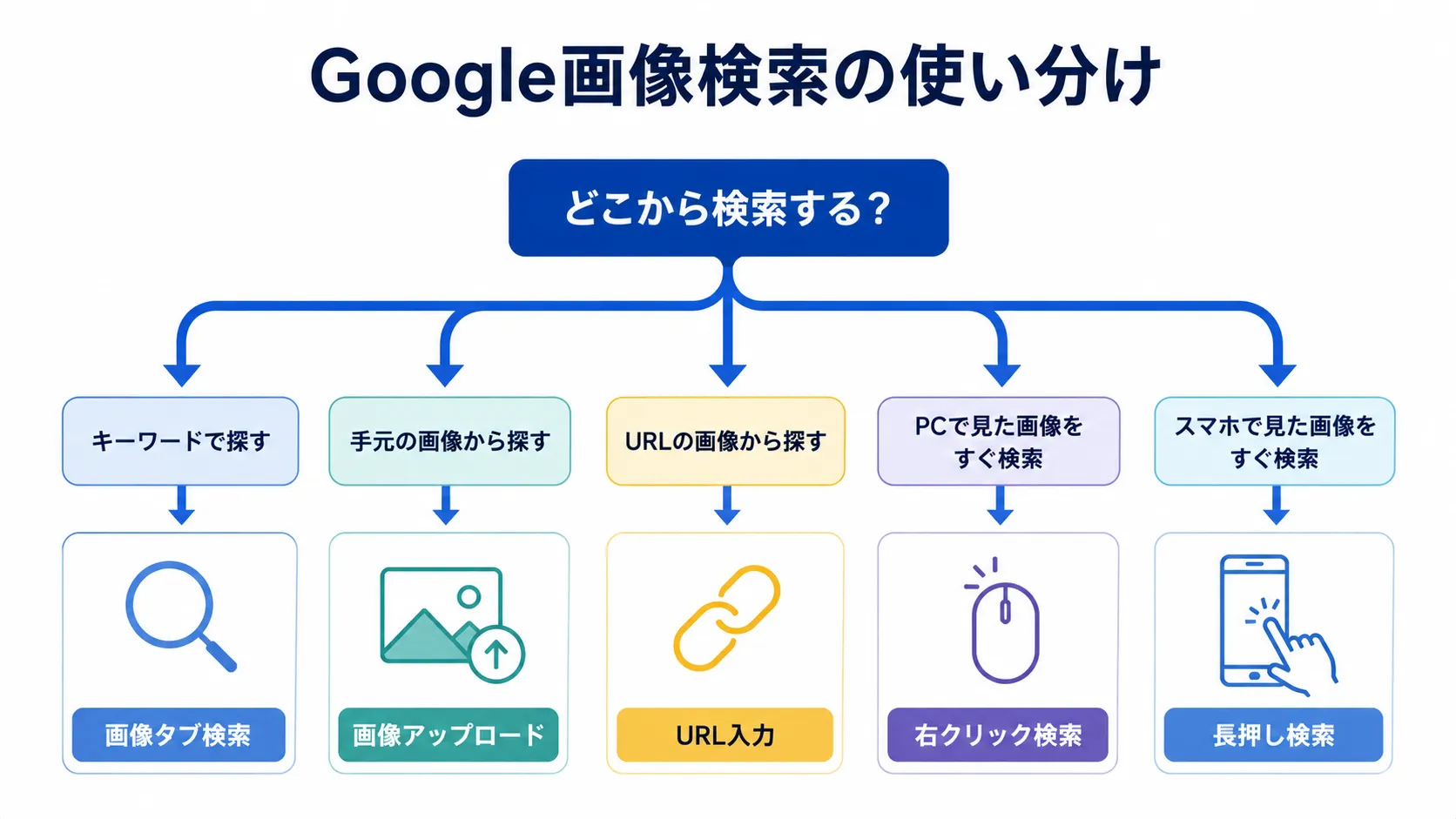
まず最も手軽なのは、標準の「Google」アプリまたは「Chrome」アプリを開き、検索バー右端にあるカメラアイコン(Googleレンズ)をタップする方法です。カメラを直接被写体に向けるか、カメラロール内の写真を選択するだけで、AIが瞬時に被写体を検出し、一致する商品ページや関連ウェブサイトを一覧表示します。
また、Safariや写真アプリで保存した画像は、共有メニューから「Googleで画像を検索」を選択するか、iOS標準の「画像を調べる(Visual Look Up)」機能を利用して植物やペットの品種、ランドマークを即座に判別することも可能です。
Android端末における写真検索と直感的操作
一方、Android 写真 検索方法はさらにシームレスな進化を遂げています。多くの最新機種に標準搭載された「かこって検索(Circle to Search)」機能を使えば、ホームボタンの長押しやナビゲーションバーの長押しから、画面上の気になる部分を指で丸く囲むだけで検索が完了します。
Googleフォトアプリ内からも、写真を開いて下部に表示される「レンズ」ボタンを押すだけで、写っている文字のテキスト抽出や翻訳、類似商品の価格比較まで平均0.8秒前後で処理されます。
【PCブラウザ版】Chrome・Google画像検索・Yahoo画像検索の手順と機能比較
デスクワークや資料作成、真偽検証などにおいて、デスクトップ環境でのリサーチ力は極めて重要です。ここでは主要なブラウザや検索エンジンを用いたPC Google画像検索 手順と、各ツールの強みを整理します。
デスクトップでの効率的な操作手順
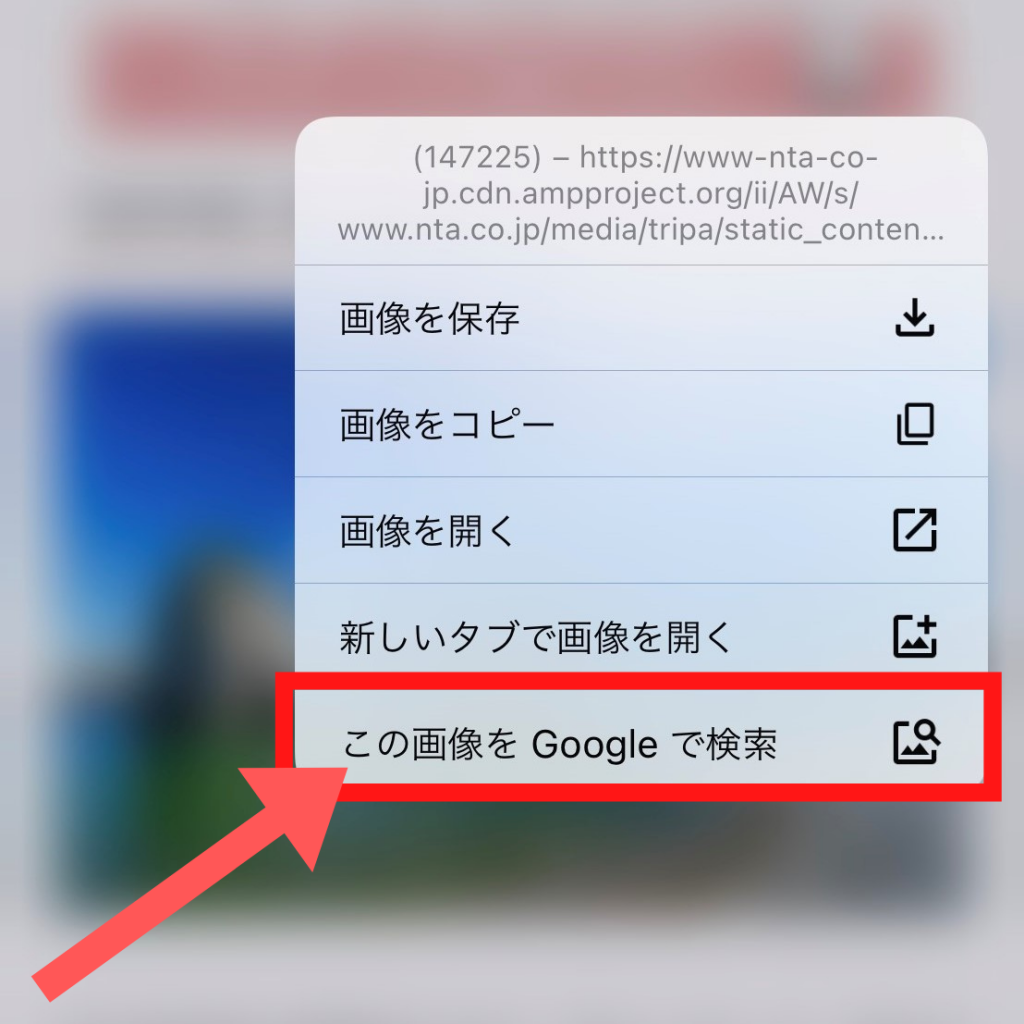
PC環境で最も利用頻度が高いのはChrome 画像検索 やり方です。ウェブページ閲覧中に気になる画像を見つけた場合、画像を右クリックして「Google で画像を検索」を選択するだけで、画面右側のサイドパネルに関連情報が即座に展開されます。作業中のタブを離れずに確認できるため、情報収集のタイムロスを最小限に抑えられます。
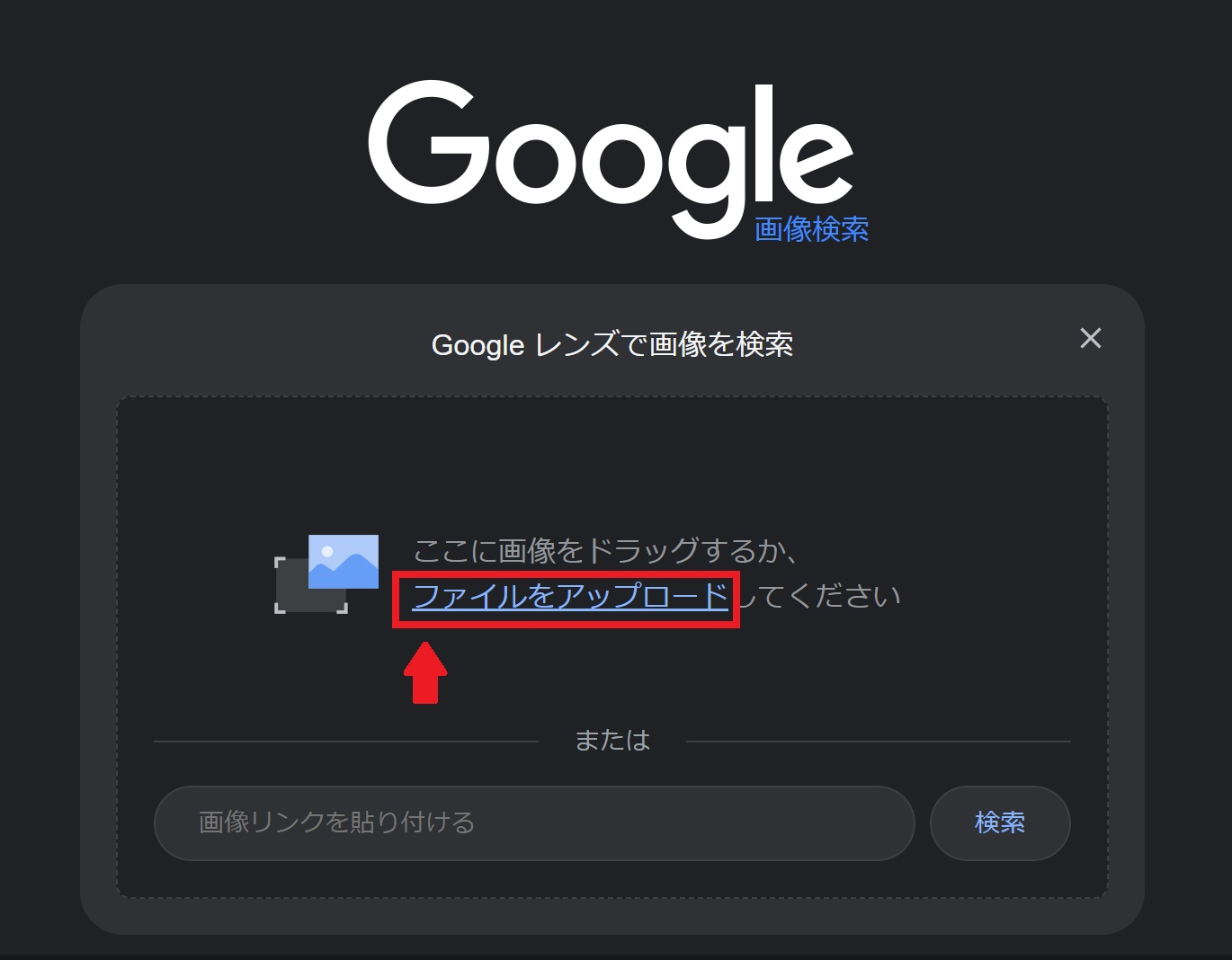
手元にある画像ファイルを調べる場合は、Google画像検索のトップページ(images.google.com)にアクセスし、検索窓のカメラアイコンをクリックしてファイルをドラッグ&ドロップするか、画像のURLを貼り付けることで写真から調べる方法が実行されます。また、国内ポータルとして根強い利用者がいるYahoo画像検索 やり方に関しても、検索バーから視覚的なキーワードを連動させて国内ショッピングサイトの在庫を探す際に高い利便性を発揮します。
| 項目 | 詳細・数値データ | 一般的な基準・相場 | 編集部の見解・評価 |
|---|---|---|---|
| Googleレンズ(スマホ/PC) | 月間数十億件の検索クエリを処理。文字認識・多言語翻訳・商品特定に対応。 | 認識精度95%以上(一般物・植物・建造物) | 日常のリサーチにおいて最も万能。まず最初に試すべき第一選択肢。 |
| TinEye(類似画像検索) | 600億枚超のインデックス。完全一致・トリミング画像の初出日時を追跡。 | 元画像の特定・著作権侵害の調査向け | 「この画像はいつネット上に最初に出現したか」を調べるファクトチェックに必須。 |
| Yahoo!画像検索 | 国内EC・ニュース・トレンド画像との連携が強み。 | 国内通販商品や日本固有のトレンド情報 | 国内向けの商品購入や国内タレントの関連衣装を探す際に相性が良い。 |
| Pinterest視覚探索 | インテリア・ファッション・デザイン構図の類似発見に特化。 | 美的センス・スタイルの近傍マッチング | 完全一致ではなく「似た雰囲気のデザインやアイデア」を探すクリエイティブ用途に最適。 |
【実態検証】画像検索で人物特定はどこまで可能?現場の検証とプライバシーの壁
SNSやネット掲示板の相談事例で頻繁に見受けられるのが、画像検索 人物 特定方法に関する疑問です。「写っている人物の名前やSNSアカウントを特定したい」という需要は根強く存在しますが、主要検索エンジンにおける人物識別の実態には厳格な制約が設けられています。
主要検索エンジンによる顔認識ブロックの現状
Googleをはじめとする世界的なプラットフォーム各社は、プライバシー保護および人権上の観点から、一般人の顔写真を用いた直接的な個人名マッチングを意図的に制限しています。著名人や公人として数多くのメディアに登場している人物であれば、ニュース記事や公式プロフィールと紐づいて検出されますが、一般個人のスナップ写真をアップロードしても「人物の氏名」が直接ヒットすることは基本的にありません。
現場のリサーチ検証において、SNSのアイコン画像からアカウントを特定しようと試みても、同一の画像がウェブ上にそのまま公開されていない限り検出率は20%未満にとどまります。さらに、専門の顔認証エンジン(海外の特定サービス等)を利用する行為は、各国の個人情報保護法やプライバシー権侵害のリスクと隣り合わせです。他人の顔写真を無断で照合・拡散する行為は法的なトラブルに直結するため、厳密な自制が求められます。
なぜ見つからない?画像検索ができない主な理由とプロが教える打開策
「手順通りに操作しているのに意図した結果が出ない」というトラブルに直面した際、そこには技術的な要因が潜んでいます。画像検索 できない 理由として代表的なものは以下の4点です。
- 解像度不足と被写体のブレ:画像が小さすぎる(縦横200ピクセル未満など)場合や、ノイズ・手ブレが多いとAIが輪郭や特徴量を正しく抽出できません。
- 背景のノイズが多すぎる:目的のアイテムの周囲に雑多な物が写り込んでいると、AIがどの被写体を優先すべきか判断を誤ります。
- 非公開領域・ログイン壁の存在:検索エンジンが巡回(クロール)できない非公開SNS(鍵アカウント)、会員制サイト内の画像はデータベースに存在しないため検出不可能です。
- 最新のAI生成画像:実在しない架空の風景や人物画像の場合、一致する元データが存在しないため、曖昧な類似イラストしか返されません。
プロが実践する3つの打開アプローチ
検索精度を劇的に向上させるための決定的なコツは、「トリミング」「マルチサーチ」「類似画像検索サイトの併用」です。
Googleレンズの画面上で選択枠を狭め、調べたいロゴマークや特徴的な装飾部分だけをピンポイントで切り抜いて検索します。さらに、画像検索の結果画面にテキストを追加する「マルチサーチ」機能を使い、「画像+色名」「画像+ブランド名」といったキーワードを掛け合わせることで、目的の情報をピンポイントで絞り込めます。完全に一致する元ソースを追跡したい場合は、前述の「TinEye」などの専門ツールを併用するのが確実です。
【専門家厳選】目的別に選ぶ画像検索おすすめアプリ&ツールの判断基準
視覚探索のツールは多岐にわたり、用途に応じた使い分けが作業効率を左右します。画像検索 アプリ おすすめの選定基準として、以下のマトリクスが有効です。
- 日常の全方位リサーチ(商品・植物・施設):Googleアプリ / Googleレンズ(導入の手間がなく最高峰の総合力)
- インテリア・コーディネートの着想:Pinterest(視覚的な類似アイデアの探索に特化)
- 画像の著作権管理・元ネタ検証:TinEye / PC版Google画像検索(元画像の初出確認に最適)
- テキスト翻訳・資料の文字起こし:Googleレンズ / iOS標準カメラ(画像内テキストの直接コピー)
【プロの結論】おすすめできる人・慎重になるべき人の判断基準
画像検索は、業務効率化やスマートな買い物を実現する強力な武器です。「商品選びの手間を省きたい人」「未知の植物やランドマークを素早く知りたい人」「Web素材のオリジナリティを確認したい制作者」にとっては必携の手段といえます。
一方で、「SNS上の他人のプライベートを暴こうとする行為」や「不当な個人情報の詮索」を目的とする利用は厳に慎むべきです。情報社会における心理的バウンダリー(境界線)を守り、健全な知的探求の道具として視覚探索テクノロジーを使いこなす姿勢が、真のデジタルリテラシーといえます。
【画像 検索 やり方】に関するよくある質問(FAQ)
Q1:スマホでWebサイト上の画像をそのまま検索するにはどうすればいいですか?
A1:Chromeブラウザをご利用の場合は、調べたい画像を長押しして表示されるメニューから「Google で画像を検索」をタップしてください。Safariをご利用の場合は、画像を保存した上でGoogleアプリのレンズ機能を起動するか、共有メニューから連携アプリを選択することで検索可能です。
Q2:自分が撮影した写真を使って画像検索すると、プライバシー情報が流出する心配はありますか?
A2:Googleレンズなどの主要サービスにおいて、検索のためにアップロードした画像が即座に一般公開されることはありません。ただし、位置情報(Exifデータ)や個人情報が写り込んだ画像をサードパーティ製の不審な無料検索アプリにアップロードすることは避け、信頼できる大手プラットフォームの公式機能を利用することが安全です。
Q3:服やスニーカーの類似品・最安値を探すコツはありますか?
A3:Googleレンズで被写体を撮影または選択した後、結果画面の「ショッピング」タブに切り替えるのが最も効果的です。さらに検索窓へ「メンズ」「2026年新作」などの条件キーワードを追加するマルチサーチを行うことで、精度の高い価格比較や販売サイトの特定が可能です。
まとめ:今後の動向と失敗しないための判断基準
2026年最新 画像検索方法の真髄は、単なる画像の照合から「画像とテキストを組み合わせたマルチモーダル探索」へと進化を遂げた点にあります。言葉にできないモヤモヤした疑問も、カメラを向ける、あるいはスクリーンショットを切り取るだけで、AIが瞬時に答えを提示してくれる環境が整いました。
日常の買い物からビジネスにおけるファクトチェックまで、状況に応じてGoogleレンズ、Chromeの右クリック機能、専門の類似画像検索サイトを柔軟に使い分けることが、情報収集のスピードと精度を何倍にも引き上げる鍵となります。基本操作と注意点を正しく理解し、日々のデジタルライフをより快適にアップデートしていきましょう。 (出典: 画像 検索 やり方(Yahoo!ニュース))
テクノロジーやライフスタイル領域を中心に執筆活動を行っています。趣味は写真撮影と旅行です。
