Excelの読み取り専用設定と解除法|勝手に変わる原因と対策
目次
📌 【この記事の重要ポイントまとめ】
- 要点1:上書き防止には「全般オプションからの読み取り専用推奨」や「書き込みパスワード設定」を用途に応じて使い分ける。
- 要点2:ファイルが勝手に読み取り専用になる主な要因は、他者の同時プレビュー、属性チェック、クラウド同期の競合にある。
- 要点3:セルの改変防止(シートの保護)とファイル全体の上書き保存禁止は別物であり、多層的なセキュリティ設計が不可欠。
【完全図解】Excelで読み取り専用を設定する3つの決定的な手順
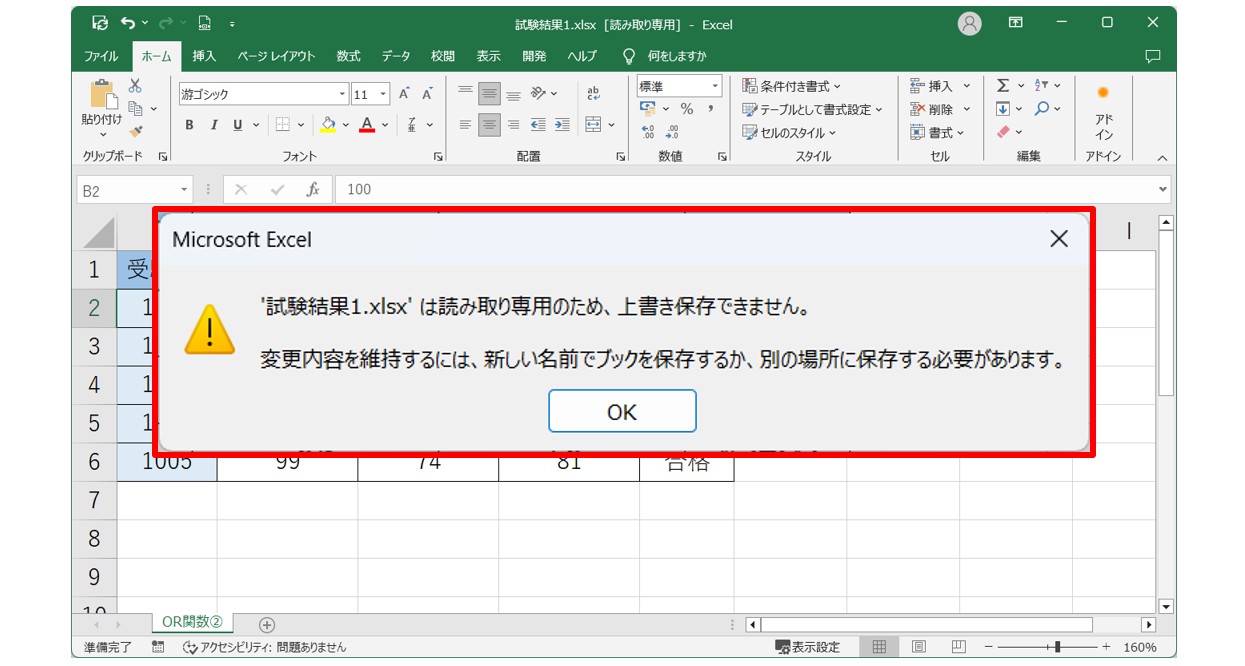
Excelで重要なデータを保護し、第三者による意図しない改変を防ぐためのExcel 上書き保存 禁止 設定には、大きく分けて3段階のレベルが存在します。用途や共有相手のITリテラシーに合わせて最適な方式を選択してください。1. 開く人に注意を促す「読み取り専用を推奨する」設定
ファイルを開く際に「作成者は、変更する必要がない場合、読み取り専用で開くことを推奨しています」というダイアログを表示させる方法です。強制力はありませんが、誤って数値を書き換えてしまうヒューマンエラーを防ぐ標準的なアプローチです。設定手順:
- 対象のブックを開き、画面左上の「ファイル」>「名前を付けて保存」を選択します。
- 保存ダイアログ下部にある「ツール」をクリックし、Excel 名前を付けて保存 全般オプションを開きます。
- 設定ウインドウ内の「読み取り専用を推奨する」にチェックを入れ、「OK」を押して保存します。
2. 編集権限を厳格に管理する「書き込みパスワード」設定
閲覧は誰でも可能にしつつ、更新・上書き保存を特定メンバーのみに限定したい場合は、パスワード設定が必須となります。設定手順:
- 「名前を付けて保存」ダイアログの「ツール」から「全般オプション」を選択します。
- 「書き込みパスワード」欄に任意の文字列を入力します(「読み取りパスワード」を空欄にすれば誰でも開くことができます)。
- 確認のため再度パスワードを入力し、上書き保存を完了させます。
3. Windowsの機能でファイルを固定する「プロパティ」設定
Excelアプリを介さず、OSのファイルシステム上で物理的に変更を禁止する手法です。共有サーバーやローカルPC上の原本テンプレートを保護する際に役立ちます。設定手順:
- エクスプローラー上で対象ファイルを右クリックし、「プロパティ」を開きます。
- 全般タブの一番下にあるExcel プロパティ 読み取り専用のチェックボックスをオンにします。
- 「適用」をクリック後、「OK」で閉じます。
【比較検証】どの方法を選ぶべき?セキュリティ強度と利便性の違い
ファイルの用途(社内回覧、納品データ、社外共有など)に応じて、選択すべき防御策は異なります。設定方式ごとの特徴と運用上の注意点を比較表にまとめました。| 設定方式 | 上書き防止の強度 | 解除の難易度 | 最適な利用シーン |
|---|---|---|---|
| 読み取り専用を推奨 | 低(誰でも編集モード選択可) | 即時(開く際のダイアログで「いいえ」) | 日常的な社内共有・更新頻度の高い参照台帳 |
| 書き込みパスワード | 高(パスワード保持者のみ編集可) | 要認証(パスワード入力が必須) | 社外配布用マスタデータ・価格表・仕様書 |
| ファイルプロパティ属性 | 中(ファイル単位で書き込み拒否) | 容易(プロパティからチェック解除) | 原本ファイルの保護・配布テンプレート |
| シートの保護機能 | 高(特定セルの数式改変を完全ロック) | 要認証(保護解除パスワード) | 計算式入りフォーマット・請求書ひな形 |
【実態検証】「勝手に読み取り専用になる」謎のトラブルと現場のリアル
「自分しか使っていないはずなのに、ファイルを開くとロックされている」「保存しようとしたら弾かれた」という問い合わせは、社内ヘルプデスクやIT部門に日々寄せられる典型的なトラブルです。Excel 勝手に読み取り専用になる理由を調査すると、以下の環境要因が浮き彫りになります。1. Windowsのエクスプローラー「プレビューウィンドウ」の罠
エクスプローラー右側にファイルの中身を表示する「プレビューウィンドウ」機能が有効になっていると、OSがバックグラウンドでファイルを「使用中」として掴んでしまいます。この状態でExcel本体からファイルを開くと、他者が開いていると誤認され、読み取り専用として処理されます。プレビューウィンドウを非表示にするだけで即座に解決するケースが多数を占めます。2. ネットワーク共有サーバーでの排他制御
NASやファイルサーバー上にある旧来の共有ファイルでは、誰か1人が開いている間、他のユーザーには自動的に読み取り専用が割り当てられます。Excel ファイル共有 読み取り専用 原因の多くは、退社したメンバーがファイルを開いたままPCをロックしている状態や、タスクマネージャー上でExcelプロセスがゾンビ状態として残存しているケースです。3. クラウド同期(OneDrive / SharePoint)の同期遅延と競合
クラウドストレージを利用している場合、通信環境の瞬断や同期遅延により、ローカルキャッシュとクラウド上の実データに不整合が生じると、安全対策として強制的に読み取り専用へ切り替わることがあります。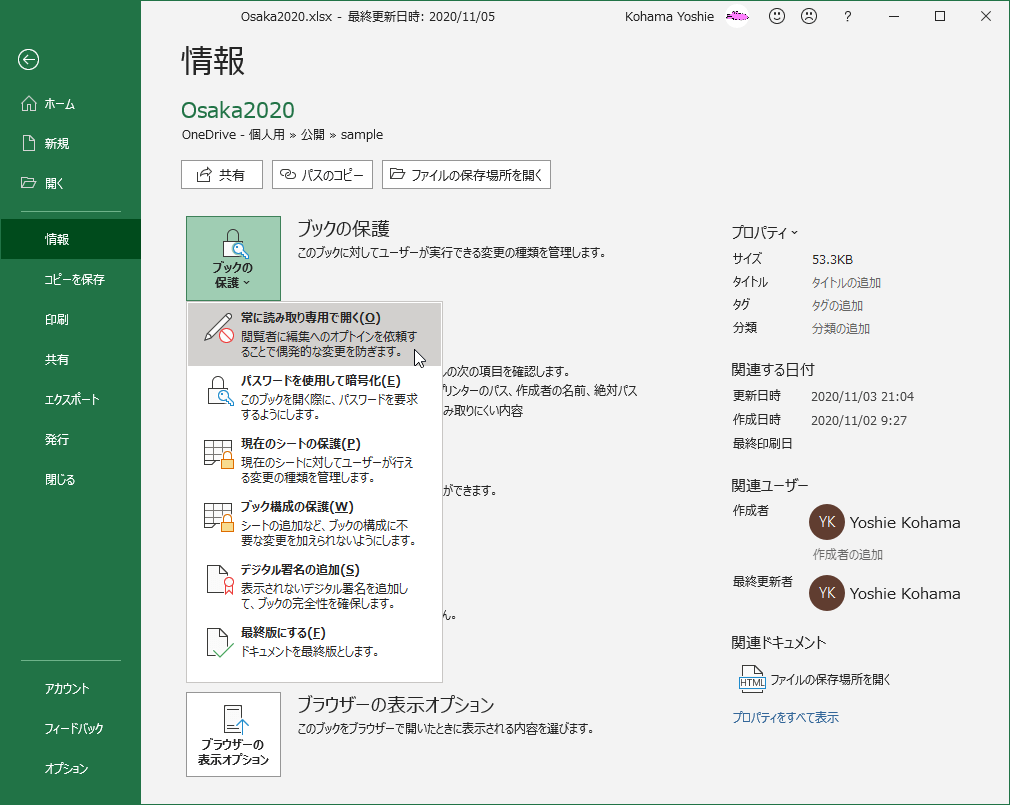
一般に知られていない盲点とネットの誤解
Web上のQ&AサイトやSNSでは、「読み取り専用になったら、別名で保存するしかない」という諦めの声が散見されます。しかし、根本的な仕組みを理解していれば、現在のファイル構造を保ったまま安全に作業を復帰させることが可能です。 ### 誤解1:「読み取り専用=編集が一切できない」という思い込み 読み取り専用状態であっても、セルへの入力や計算式の検証といった編集作業そのものは画面上で行えます。制限されているのはあくまで「同じファイル名で上書き保存すること」のみです。Excel 読み取り専用 編集できるようにするには、ファイルメニューから「編集を有効にする」を選択するか、後述の解除手順を踏むだけで元の権限を取り戻せます。 ### 誤解2:「読み取り専用を解除すれば誰でも好き勝手に直せる」というリスク管理の甘さ 解除方法を共有しすぎることで、今度は「誰がどこを変更したか分からなくなる」という新たな問題が発生します。マスタデータを扱う部署では、安易なロック解除を推奨するのではなく、マクロを用いた更新ログの取得や、SharePointのバージョン履歴機能を併用した運用ルールの策定が求められます。【プロの結論】トラブル対処フローとおすすめできる運用の判断基準
日常業務でExcel 読み取り専用 保存できない 対処法に直面した際は、以下のステップに沿って原因を切り分けてください。 【トラブル切り分けフロー】 ① メッセージ内容を確認 ├ 「パスワード要求」→ 管理者へ確認しパスワード入力 ├ 「他者が使用中」→ 相手の編集終了を待つか、エクスプローラーのプレビュー機能をOFF └ 「推奨設定」→ ダイアログで「いいえ」を押して編集モードへ ② ファイルのプロパティを確認 └ 「読み取り専用」にチェックがあれば外して「適用」 ③ どうしても今すぐ上書きしたい場合 └ 一旦「F12キー」で別名保存 > 元ファイルを削除/リネームして置き換え【運用の判断基準】推奨設定を導入すべきケース vs 慎重になるべきケース
組織や業務の性質によって、適切なセキュリティレベルは異なります。 * 導入を強く推奨する環境: * 複数部署が参照する「社内規定集」「商品コード一覧」などの基本マスタ * 誤った数値入力が重大な損害に直結する「見積計算シート」「原価管理表」 * 定期的に雛形としてコピーして使い回す「報告書テンプレート」 * 導入に慎重であるべき環境: * 複数人がリアルタイムで同時に数値を書き込む「案件進捗ボード」(※この場合はMicrosoft 365の共同編集機能を利用すべき) * 自動化スクリプト(VBA・RPA)が定期巡回して書き込みを行う連携用ファイル トラブル発生時に慌てない体制を整えることが、チーム全体の生産性維持に繋がります。
【excel 読み取り 専用 設定】に関するよくある質問(FAQ)
Q1:読み取り専用の設定を完全に解除するにはどうすればいいですか?
A1:設定方法によって異なります。全般オプションで設定した場合は、「名前を付けて保存」>「ツール」>「全般オプション」から「読み取り専用を推奨する」のチェックを外すか、書き込みパスワードを空欄にして上書き保存します。ファイルのプロパティで設定されている場合は、右クリックメニューの「プロパティ」から「読み取り専用」のチェックを解除してください。
Q2:書き込みパスワードを忘れてしまった場合、復旧は可能ですか?
A2:Microsoft公式にはパスワードの復元機能は用意されていません。ただし、書き込みパスワードのみが設定されている場合は、ファイルを読み取り専用で開いた後、「名前を付けて保存」で新しいファイル名として保存し直すことで、内容を保持したまま新規ファイルとして利用を継続できます。
Q3:メールで受信したファイルが必ず読み取り専用になるのはなぜですか?
A3:メール添付やインターネットからダウンロードしたファイルは、安全のためOfficeの「保護されたビュー」機能によって開かれます。画面上部に表示される警告バーの「編集を有効にする」ボタンをクリックすることで、通常の編集・保存が可能な状態に切り替わります。 (出典: excel 読み取り 専用 設定(Yahoo!ニュース))
まとめ:適切なアクセス制御で安全かつ効率的なファイル運用を
Excelの読み取り専用設定は、大切な資産である業務データをヒューマンエラーや不正な改変から保護するための強力なツールです。 単に「保存できない」「開けない」といったトラブルに振り回されるのではなく、OS属性、Excelオプション、クラウド権限の3つのレイヤーを正しく理解し、目的に応じた適切な保護レベルを設定することが、健全なデータ運用の第一歩となります。自社の運用ルールや共有環境を見直し、安全でスムーズなファイル管理環境を整えてみてください。
Webライター
山口 達也 (Tatsuya Yamaguchi)
プロフィールを見る →
情報を整理して届けることが得意なWebディレクター。ユーザー視点に立った記事作成を目指しています。
