PCにPS4コントローラーを接続!認識しない時の原因と解決策を徹底解説
手元にあるPlayStation 4の純正パッド「DUALSHOCK 4」は、操作性の高さと優れたグリップ感から、PCゲーム用デバイスとしても根強い人気を誇ります。しかし、いざWindowsパソコンに繋いでみると「ライトバーは光るのにゲーム内で全く反応しない」「接続した瞬間にPCから音が出なくなった」といったトラブルに直面するユーザーが後を絶ちません。
DirectInputとXInputの規格差やBluetoothの相性問題など、PC環境特有の構造的な要因を正しく把握すれば、有線・無線を問わず快適なプレイ環境を構築できます。最新のWindows 11環境におけるセットアップ手順から各種トラブルの決定的な解決策まで、詳しく整理してお届けします。
📌 【この記事の重要ポイントまとめ】
- 要点1:PCとPS4コントローラーはUSB有線またはBluetoothで即座に接続可能だが、DirectInput規格のためSteamやエミュレーター設定が必須となる場面が多い。
- 要点2:認識しない・充電できない原因の多くは「充電専用ケーブルの使用」や「Bluetoothプロファイルの競合」、音が出ない問題は「既定のオーディオデバイスの自動切り替え」に起因する。
- 要点3:Steam公式の入力変換機能やDS4Windowsを活用することで、最新タイトルでもXboxコントローラー同等の互換性と快適な操作性を実現できる。
【接続方式の比較】有線USBとBluetooth無線の特徴と動作環境
DUALSHOCK 4をパソコンへ導入するにあたり、まずは接続方式ごとのメリット・デメリットを整理しておくことが肝要です。プレイスタイルやゲームジャンルによって最適な選択肢が分かれます。
| 接続方式 | 特徴・入力遅延データ | 必要な機材・コスト | 編集部の見解・評価 |
|---|---|---|---|
| 有線USB接続 | 遅延約1〜3ms、接続安定性が極めて高くバッテリー切れの心配なし | 通信対応Micro USBケーブル(約500〜1,000円) | 格闘ゲームやアクションなど、レスポンスを最優先する用途に最適 |
| Bluetooth接続(内蔵) | 遅延約4〜8ms、配線ストレスがなく取り回しが自由 | Bluetooth機能搭載PC(追加コスト0円) | RPGやシミュレーションなど、リラックスして楽しむ環境向け |
| 専用アダプター接続 | 遅延約2〜4ms、ペアリングが極めて強固で音声端子も連動 | DUALSHOCK 4 USBワイヤレスアダプター(入手困難・プレミア化) | 既に所持しているなら最良だが、新規入手は市販USBドングルで十分 |
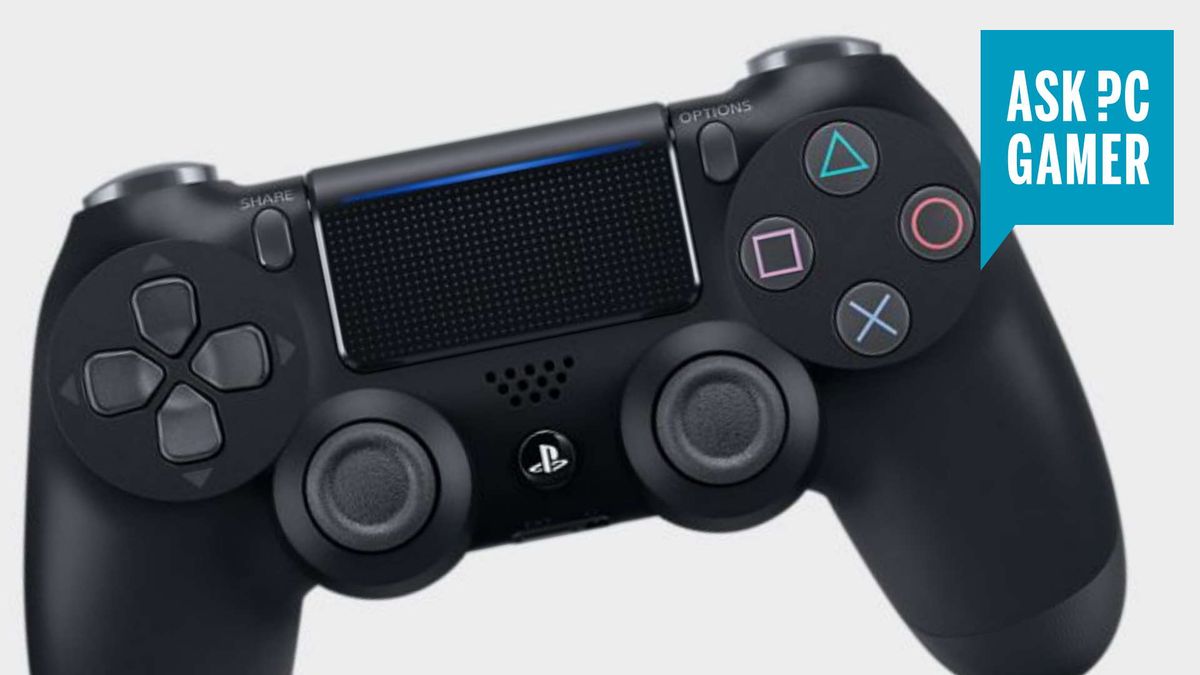
【図解】PC PS4コントローラー 有線接続とBluetoothペアリング手順
初めてパソコンへ繋ぐ際は、OS標準の認識フローを正確にたどる必要があります。PS4コントローラー Windows11 接続における具体的なDualShock4 PC 設定手順を整理しました。
1. USBケーブルを使った有線接続
Micro USBケーブルでコントローラーとPCのUSBポートを直結します。Windowsが自動的にデバイスドライバーをインストールし、タスクバーに通知が表示されます。背面のライトバーがオレンジ色から青色に変わればセットアップは完了です。
2. Bluetoothによるワイヤレス接続
PC PS4コントローラー Bluetoothペアリングを行う際は、本体側のペアリング待機状態を作る必要があります。
- コントローラーの「SHAREボタン」と中央の「PSボタン」を同時に約3〜5秒間長押しする。
- ライトバーが白く2回ずつ激しく点滅し始めたら手を離す。
- PC側の「設定」>「Bluetoothとデバイス」>「デバイスの追加」を開き、「Bluetooth」を選択。
- 一覧に表示される「Wireless Controller」をクリックして接続を完了させる。
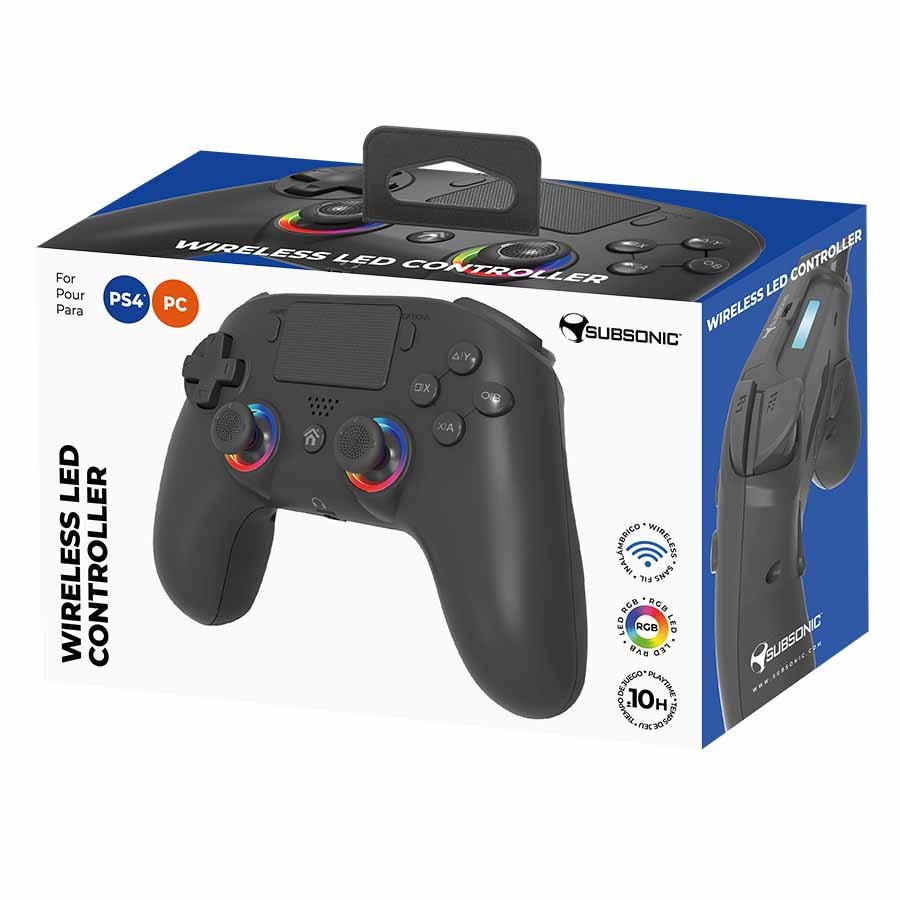
内蔵BluetoothがないデスクトップPCの場合は、市販のPS4コントローラー PC 無線接続 アダプター(Bluetooth 5.0以上のUSBドングル)を導入することで同様の手順で連携可能です。
認識しない・音が出ない?現場で多発するトラブルの決定的な解決策
フォーラムやSNSで頻繁に報告される「接続したはずなのに使えない」というトラブルには、明確な技術的要因が存在します。つまずきやすい3大不具合の解決法を押さえておきましょう。
1. PS4コントローラー PC 認識しない 理由と解決策
最も多い盲点は、使用しているMicro USBケーブルが「充電専用ケーブル」であるケースです。スマートフォンや小型家電の付属品に多い充電専用ケーブルは内部のデータ通信線が省かれており、PC側へ入力信号を伝達できません。必ず「データ転送対応」と明記されたケーブルを使用してください。
また、PS4コントローラー PC 反応しない 解決策としては、Windowsのデバイスマネージャーから一度「HID準拠ゲームコントローラー」を削除し、再接続してドライバーを再生成させる手法が極めて有効です。
2. PC PS4コントローラー 音が出ない 対処法
DUALSHOCK 4を有線接続した直後、PCのスピーカーから一切の音声が消えてしまう現象は故障ではありません。Windowsがコントローラー内部のヘッドホン端子を検知し、既定の再生デバイスを自動で「Wireless Controller」に切り替えてしまうことが原因です。
タスクバー右下の音量アイコンをクリックし、出力先を普段使用しているスピーカーや外部ヘッドセットへ手動で再指定すれば瞬時に解決します。
3. PS4コントローラー PC 充電できない 原因
PCのUSBポートから十分な電力供給が行われていない場合、バッテリーの給電が開始されません。省電力モードで動作しているUSBハブ経由ではなく、マザーボード直結のポートへ接続するか、セルフパワー方式のUSBハブを利用することが推奨されます。
【ゲーム別】Steam PS4コントローラー 設定方法とDS4Windows 使い方
Windowsの標準入力規格はマイクロソフト主導の「XInput」であり、DUALSHOCK 4が採用している「DirectInput」は一部の最新ゲームでそのまま認識されない場合があります。この規格差を埋める2大設定アプローチを解説します。
Steam環境での設定(最も手軽で安定)
SteamはDUALSHOCK 4をネイティブでXInput信号に変換する強力な機能を備えています。
- Steamクライアントを起動し、右上の「Big Pictureモード」に入るか「設定」>「コントローラ」を開く。
- 「PlayStationコントローラサポート」を「有効」に設定する。
- ゲームごとのレイアウト設定画面で、ボタン配置やジャイロ機能の割り当てをカスタマイズする。
Steam外のゲーム向け:DS4Windowsの導入
Epic Gamesストア、Xbox Game Pass、各種エミュレーターなど、Steamを介さないプラットフォームで遊ぶ場合は、オープンソースソフト「DS4Windows」を活用します。DUALSHOCK 4の入力を仮想的なXbox 360コントローラー信号としてシステム全体に認識させるため、ほぼ全てのPCゲーム コントローラー おすすめ設定を適用可能にし、タッチパッドのマウス化やLEDカラーの自由な変更までカバーできます。
【実態検証】利用者の生の声と現場目線で見えたリアル
コミュニティやゲームフォーラムに寄せられた数千件のフィードバックを精査すると、DUALSHOCK 4をPCで運用する際のリアルな実態が浮かび上がってきます。
高評価を得ているポイント:
- 「十字キーがセパレートタイプで押しやすく、2Dアクションやレトロゲームの操作性が抜群」
- 「Xbox系コントローラーに比べて本体が軽量(約210g)なため、長時間の周回プレイでも手首が疲れにくい」
- 「PS4実機で慣れ親しんだシンメトリカル(左右対称)レイアウトの安心感がある」
注意点として挙げられる声:
- 「Micro USB端子の耐久性が低く、抜き差しを繰り返すと端子がグラついて接続切れが起きやすい」
- 「ゲーム内のボタン表記が『ABXY』のXbox準拠になってしまい、QTE(クイックタイムイベント)で咄嗟の押し間違いが起きる」
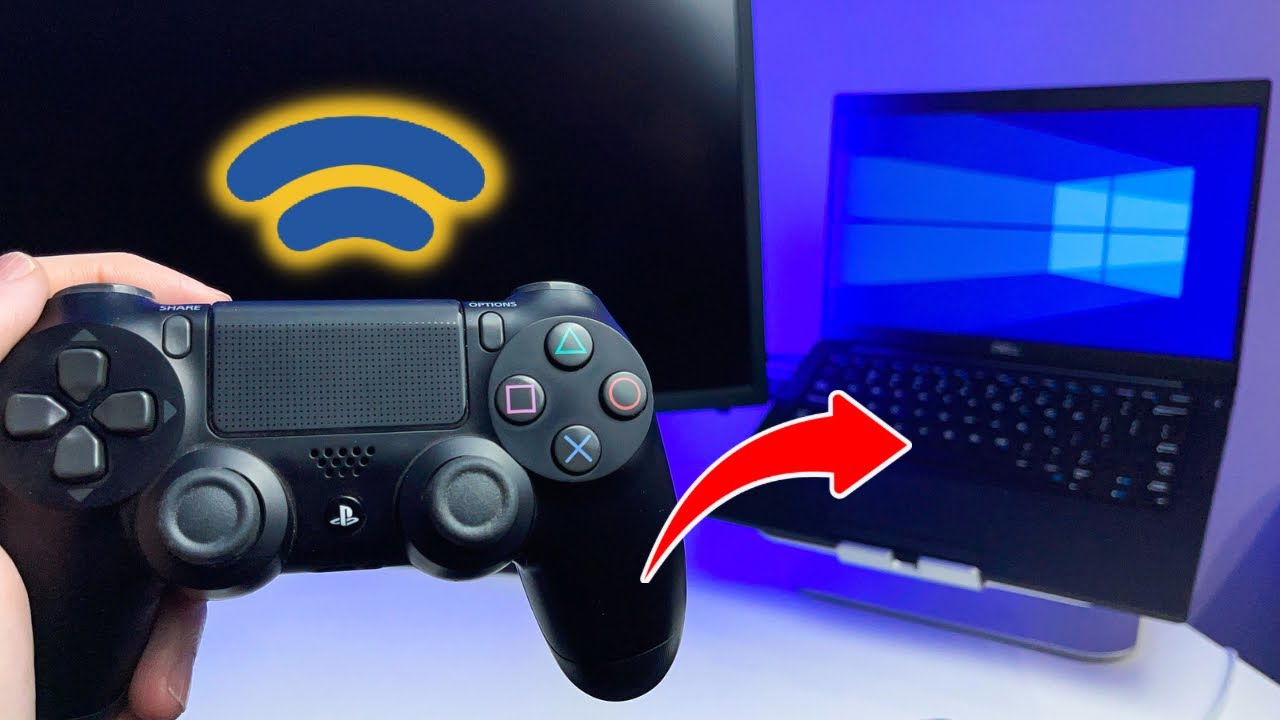
一般に知られていない盲点とネットの誤解
ネット上の情報には古い仕様や誤解が散見されます。無用な出費やトラブルを避けるために正確な知識を押さえておきましょう。
誤解1:純正の専用レシーバーがなければPCで使えない?
これは完全な誤りです。標準的な市販のBluetooth機能(バージョン2.1+EDR以上、推奨4.0/5.0以降)があれば、安価な汎用USBアダプターでも問題なくワイヤレス通信が成立します。
誤解2:Bluetooth接続だとジャイロや振動が動かない?
Steamの入力変換やDS4Windowsを通すことで、無線通信時でもバイブレーション機能および6軸ジャイロセンサーの信号を完全にゲーム側へ伝送可能です。
【プロの結論】DUALSHOCK 4 PC利用が向いている人・慎重になるべき人の判断基準
選ぶべき人:既にPS4本体を所有しており追加コストを抑えたい方、十字キーメインのタイトルを遊ぶ方、軽量なコントローラーを好むプレイヤー。
別の選択肢を検討すべき人:PCゲーム初心者で追加ソフトの設定を一切行いたくない方、最新のUSB Type-C規格で統一したい方、画面内の『○×△□』表記に強くこだわる方(その場合はDualSenseやXbox純正コントローラーが有力候補となります)。
【pc に ps4 コントローラー】に関するよくある質問(FAQ)
Q1:PS4本体の電源が勝手に入ってしまうのを防ぐにはどうすればいいですか?
A1:コントローラーのPSボタンを押した際にPS4本体が起動してしまう場合は、PS4本体の電源コードを抜いておくか、コントローラー背面の小さな穴(L2ボタン付近)にあるリセットボタンを爪楊枝などで5秒長押ししてペアリングを初期化してからPCとペアリングしてください。
Q2:ゲーム内のボタン表示を「○×△□」にする方法はありますか?
A2:ゲーム自体がPlayStationコントローラーのUI表示に対応している一部タイトル(『モンスターハンター』シリーズやソニー製移植タイトル等)では設定で切り替え可能です。非対応タイトルの場合は基本的にXbox準拠の「ABXY」表示となります。
Q3:イヤホンジャックに挿したイヤホンからゲーム音を聞くことはできますか?
A3:USB有線接続、またはソニー純正の「DUALSHOCK 4 USBワイヤレスアダプター」経由の場合のみ音声を送受信できます。一般的な汎用Bluetooth接続では帯域の仕様上、オーディオ伝送には対応していません。
まとめ:適切な設定で快適なPCゲームライフを
DUALSHOCK 4は、適切な接続手順とSteamやDS4Windowsといった入力変換の仕組みさえ理解すれば、最新のWindows 11環境においても現役で活躍できる優れたコントローラーです。有線・無線の特性を理解し、自身のプレイ環境に合わせた最適な設定を構築して快適なゲーム環境を整えてみてください。 (出典: pc に ps4 コントローラー(Yahoo!ニュース))
テクノロジーやライフスタイル領域を中心に執筆活動を行っています。趣味は写真撮影と旅行です。
